Showing posts with label TIPS N' TRIK. Show all posts

Trik Mengatasi Komputer Mati Mendadak


Komputer mati alias rusak bisa muncul dalam 2 cara dan jika komputer mati dan sebelumnya ada peringatan, berarti anda mungkin masih bisa mengetahui cara memperbaiki komputer tersebut, lalu bagaimana bila tiba-tiba laptop mati mendadak disaat menggunakan tanpa adanya peringatan? apa penyebabnya dan Tips n Trick yang bisa dilakukan ;

Penyebab solusi bisa salah satu dari kemungkinan adalah :

1. Komputer terlalu panas.

2. Masalah kerusakan perangkat Hardware.

3. Virus komputer.

4. Masalah pada sistem operasi misalnya windows.

5. Kegagalan lain dari Hardware itu sendiri

Komputer terlalu Panas 

Sebuah komputer dapat mematikan dirinya sendiri tanpa peringatan jika laptop tersebut telah melebihi panas yang maksimal yang sudah di cantum dalam pesyaratan program processor. Banyak komputer saat ini dirancang untuk mematikan secara otomatis jika perangkat dalam komputer terlalu panas. Jika terdapat suara yang berdenging tinggi menunjukan terdapat kegagalan dalam komputer anda.

Anda dapat memulai dengan mengecek kipas jika kipas, pastikan semua kipas menyala terdapat pada casing processor dan vga jika ada, lalu coba ke ke Bios untuk mengecek apa terdapat kesalahan dalam laptop. Jika laptop anda dilengkapi dengan Sensor pastikan CPU anda tidak terlalu panas.

Masalah Hardware

Masalah dalam komponen komputer dapat disebabkan dari komponen-komponen yang baru dapat menyebabkan hal ini coba anda cek apakah dengan menambahkan perangkat baru ini dapat bermasalah pada komputer anda.

Virus 

Mungkin komputer anda terinfeksi virus, cara mengeceknya bila anda mencoba membuka suatu program maka komputer akan mati secara mendadak berarti dengan demikian program tersebut terkena virus cara menghilangkannya dengan menggunakan scan virus.

Masalah Dengan Sistem Operasi

Jika setiap menjalani cara diatas masih mati juga maka anda harus melakukan masalah dalam sistem operasi windows yang sulit dijelaskan. Untuk membantu memastikan bahwa hal ini terjadi, silakan coba langkah-langkah dibawah ini.

1. Reboot komputer dan masuk CMOS setup sebagai komputer boot.
2. Setelah anda membuka komputer di CMOS setup, biarkan komputer beberapa saat.
3. Jika komputer tidak mati dalam beberapa waktu artinya dia bisa bertahan jalan pada BIOS maka kemungkinan penyebabnya adalah Microsoft Windows. 

Jika setela menginstal ulang sistem operasi, tetapi masih seperti itu sering mati mendadak besar kemungkinan maka terdapat kesalahan pada hardware laptop anda sering kali terjadi pada RAM, Motherboard dan Power Supply

Jika anda memiliki bagian extra pada perangkat tersebut uji coba untuk mengecek mana bagian yang rusak jika tidak ada, anda perlu datang ke jasa service setempat. terima kasih, selamat mencoba di Trik Mengeatasi Komputer Mati Mendadak

Title: Trik Mengatasi Komputer Mati Mendadak
Posted by:Unknown
Published :2015-06-12T00:08:00+07:00
Rating: 3.5
Reviewer: 5 Reviews
Trik Mengatasi Komputer Mati Mendadak
Title: Trik Mengatasi Komputer Mati Mendadak
Posted by:Unknown
Published :2015-06-12T00:08:00+07:00
Rating: 3.5
Reviewer: 5 Reviews
Trik Mengatasi Komputer Mati Mendadak

Title: Trik Mengatasi Komputer Mati Mendadak
Posted by:Unknown
Published :2015-06-12T00:08:00+07:00
Rating: 3.5
Reviewer: 5 Reviews
Trik Mengatasi Komputer Mati Mendadak

Cek Suhu Processor Dengan Core Temp

 Bagi seorang user, memantau kinerja dari setiap komponen yg ada di dalam CPU merupakan suatu hal yg wajib, terutama untuk mengecek kesehatan dari komponen-komponen penting seperti procesor, processor merupakan komponen yg memproses seluruh perintah input yg kita lakukan pada saat beraktivitas dengan sebuah komputer, semakin banyak perintah yg kita berikan atau semakin banyak kegiatan yg kita lakukan pada sebuah komputer akan membuat processor bekerja lebih banyak, dan hal ini tentunya akan membuat suhu dari processor tersebut terus meningkat, jika saja sebuah processor telah mencapai suhu maksimalnya maka dipastikan processor akan mengalami overheat dan komputer pun akan me-restart sendiri.
Disini bagaimana cara kita melihat suhu dari sebuah processor, tentu tidak menggunakan termometer atau hal semacamnya, kita cukup menggunakan aplikasi Core Temp, aplikasi ini akan menampilkan suhu processor yg ada pada komputer kita dan beberapa informasi lain dari processor tersebut.
Berikut ini adalah screenshoot yg saya ambil saat menggunakan aplikasi ini.


-.Pada kotak "Processor #0: Temperatur Reading", lihat pada bagian yg saya beri tanda dan itulah angka dari suhu processor tersebut.
-.Pada kotak Information kalian bisa melihat informasi lengkap dari processor yg kalian gunakan, seperti model, platform, frequency, dll.

Download Core Temp.exe

Tips Mengatasi Processor overheat
1. lepas cpu fan dari motherboard dan bersihkan debu dan kotoran yg ada pada fan dan heatsing, karna kotoran yg ada akan menghambat udara yg diberikan dari fan tersebut.
2. Cek pasta/thermal paste processor tersebut, jika sudah kering sebaiknya olesi lagi karna fungsi dari pasta ini adalah menyerap panas yg dihasilkan dari sebuah processor.
3. Cek juga RPM dari CPU fan, jika sudah melemah sebaiknya diganti yg baru.
4. Jika kalian seorang gamer atau pengguna komputer berat sebaiknya jangan gunakan CPU fan yg abal-abal, pilih yg berkualitas seperti corsair hydro series, cooler master hyper, dan sejenisnya. atau bila perlu kalian bisa menerapkan tehnik water cooling untuk system pendingin kalian.
Title: Cek Suhu Processor Dengan Core Temp
Posted by:Unknown
Published :2015-06-06T16:43:00+07:00
Rating: 3.5
Reviewer: 5 Reviews
Cek Suhu Processor Dengan Core Temp
Title: Cek Suhu Processor Dengan Core Temp
Posted by:Unknown
Published :2015-06-06T16:43:00+07:00
Rating: 3.5
Reviewer: 5 Reviews
Cek Suhu Processor Dengan Core Temp

Title: Cek Suhu Processor Dengan Core Temp
Posted by:Unknown
Published :2015-06-06T16:43:00+07:00
Rating: 3.5
Reviewer: 5 Reviews
Cek Suhu Processor Dengan Core Temp

Aplikasi Untuk Mengambil File MP3 Dari Sebuah Video

Di dalam sebuah video ataupun film, pasti memiliki iringan musik atau soundtrack dari video tersebut, nah disini terkadang saat kita menonton sebuah sebuah film, kita ingin sekali mendengarkan kembali lagu atau iringan musik yg ada didalam video tersebut, tetapi kita tidak tahu apa judul lagu dan malas juga untuk mencarinya, jika itu yg dipermasalahkan, dipostingan kali ini saya akan membagikan sebuah aplikasi yg akan menjadi solusinya.
Nama aplikasi itu sendiri adalah Music Editor Free, aplikasi ini mampu mengambil file suara dari sebuah video, sehingga suara tersebut bisa kita jadikan file mp3 yg dapat kita dengarkan dari berbagai macam pemutar musik.
Untuk aplikasi Music Editor Free ini silahkan kalian download langsung DISINI, dan selanjutnya ikuti panduan berikut ini.

1.Instal dan jalankan aplikasinya.
2.Akan muncul layar awal dan klik pada menu "import video".

3.Cari file video yg akan kita convert menjadi mp3, selanjutnya klik "next", pada bagian "Presets" atur menjadi best quality, lalu klik "convert".

4.Tunggu hingga prosesnya selesai, lalu klik "open folder" untuk menemukan hasil convertnya tadi.

Sampai disini kita telah memiliki file mp3 dari hasil convert tadi, selanjutnya kita akan memotong bagian file mp3 tersebut, untuk menemukan bagian yg kita inginkan.

1.Buka lagi aplikasi Music Editor Free tadi, pada bagian "home", klik "open" lalu telusuri dimana letak file mp3 yg akan kita potong, atau hasil dari convert tadi.

2.Tunggu hingga proses input data selesai, kemudian seleksi bagian yg akan kita ambil, setelah ditemukan klik "copy".

3.Klik "select all".

4.Klik "paste".

5.Setelah mendapatkan bagian yg kita inginkan, sekarang kita akan menyimpan file mp3 tersebut, klik "save" kemudian pilih "save file". Untuk menyimpan file editan dari aplikasi ini, kita harus membuat aplikasi ini menjadi full version, (baca cara aktifasinya diakhir artikel).

6.Selanjutnya akan muncul jendela konfigurasi seperti berikut, pada bagian "preset quality", atur menjadi "super quality".

Nb: Cara aktifasi.
Buka aplikasi Music Editor Free, masuk ke menu "help" --> "upgrade to PRO" -->
name : terserah
key : uihqwer-89234
Title: Aplikasi Untuk Mengambil File MP3 Dari Sebuah Video
Posted by:Unknown
Published :2014-06-19T03:30:00+07:00
Rating: 3.5
Reviewer: 5 Reviews
Aplikasi Untuk Mengambil File MP3 Dari Sebuah Video
Title: Aplikasi Untuk Mengambil File MP3 Dari Sebuah Video
Posted by:Unknown
Published :2014-06-19T03:30:00+07:00
Rating: 3.5
Reviewer: 5 Reviews
Aplikasi Untuk Mengambil File MP3 Dari Sebuah Video

Title: Aplikasi Untuk Mengambil File MP3 Dari Sebuah Video
Posted by:Unknown
Published :2014-06-19T03:30:00+07:00
Rating: 3.5
Reviewer: 5 Reviews
Aplikasi Untuk Mengambil File MP3 Dari Sebuah Video

Cara melihat tipe motherboard tanpa bongkar CPU


Motherboard adalah salah satu komponen yg ada di dalam CPU, komponen ini menjadi tempat bertemunya antar komponen lainnya seperti video graphic, processor, ram, dll. Untuk itu jika kita ingin melakukan upgrade komputer, seperti contoh jika kita ingin menambah RAM, sebelum melakukan pembelian RAM sebaiknya kita ketahui terlebih dahulu spec dari motherboard yg kita miliki, untuk mengecek spec dri motherboard tersebut kita bisa mencarinya di internet, dan tentunya kita harus mengetahui nama dan tipe dari motherboard tersebut, nah bagaimana cara kita untuk mengetahuinya, dan tentunya dengan cara yg mudah, maka disini saya akan menjelaskan sedikit trik
untuk mengetahui tipe motherboard tanpa melihat motherboard-nya langsung, yaitu kita bisa melihatnya melalui menu command prompt/cmd.
Langsung saja simak panduannya berikut ini.

1. Jalankan menu command prompt (run-->cmd), lalu ketikan kode "wmic", kemudian tekan enter.

2. Setelah itu akan muncul keterangan baru seperti berikut.

3. Lalu ketikan lagi kode "Baseboard", kemudian tekan enter.

4. Maka akan muncul informasi dari motherboard kalian, perhatikan baik-baik lihat pada bagian product dan lihat keterangannya, dan keterangan itu lah tipe dari motherboard kalian.
Title: Cara melihat tipe motherboard tanpa bongkar CPU
Posted by:Unknown
Published :2014-06-18T11:00:00+07:00
Rating: 3.5
Reviewer: 5 Reviews
Cara melihat tipe motherboard tanpa bongkar CPU
Title: Cara melihat tipe motherboard tanpa bongkar CPU
Posted by:Unknown
Published :2014-06-18T11:00:00+07:00
Rating: 3.5
Reviewer: 5 Reviews
Cara melihat tipe motherboard tanpa bongkar CPU

Title: Cara melihat tipe motherboard tanpa bongkar CPU
Posted by:Unknown
Published :2014-06-18T11:00:00+07:00
Rating: 3.5
Reviewer: 5 Reviews
Cara melihat tipe motherboard tanpa bongkar CPU

Mengaktifkan Bunyi Saat Tombol Capslock Ditekan

Bagi seorang pengguna komputer seperti saya yg belum hapal letak dari semua huruf yg ada di keyboard, saat mengetik apa pun kita pasti akan memperhatikan keyboard bukan memperhatikan monitor, hal ini akan membuat kita tidak mengetahui jika ada kesalahan dalam pengetikan, karna dalam suatu keadaan kita sering mencoba untuk mengetik cepat, alhasil ada saja sebuah huruf yg keliru atau bahkan tertinggal, parahnya lagi saat jari kita secara tidak sengaja menekan tombol CAPS LOCK, maka semua hasil ketikan kita selanjutnya akan menggunakan huruf besar.
Sebenarnya windows sendiri telah menyiapkan sebuah fitur yg akan memberikan tanda saat tombol CAPS LOCK, NUM LOCK, SCROLL LOCK ditekan, dengan tanda berupa sebuah bunyi. Nah di postingan kali ini kita akan membahas masalah fitur tersebut, bagaimana mengaktifkannya ?? mari kita bahas bersama.

1.Buka control panel dan masuk ke pengaturan "ease of access", kemudian pilih "ease of access" center.

2.Pada jendela tersebut, klik pada menu "make the keyboard easier to use"

3.Selanjutnya pada jendela "make the keyboard easier of access", beri tanda centang pada pilihan "turn on toogle keys".

4.Terakhir klik ok, dan tutup menu control panel.

Untuk mencobanya cukup tekan tombol CAPS LOCK, NUM LOCK, atau SCROLL LOCK jika berhasil komputer kalian akan mengeluarkan suara singkat yg menandakan aktif atau tidaknya tombol tersebut.
Title: Mengaktifkan Bunyi Saat Tombol Capslock Ditekan
Posted by:Unknown
Published :2014-06-17T19:00:00+07:00
Rating: 3.5
Reviewer: 5 Reviews
Mengaktifkan Bunyi Saat Tombol Capslock Ditekan
Title: Mengaktifkan Bunyi Saat Tombol Capslock Ditekan
Posted by:Unknown
Published :2014-06-17T19:00:00+07:00
Rating: 3.5
Reviewer: 5 Reviews
Mengaktifkan Bunyi Saat Tombol Capslock Ditekan

Title: Mengaktifkan Bunyi Saat Tombol Capslock Ditekan
Posted by:Unknown
Published :2014-06-17T19:00:00+07:00
Rating: 3.5
Reviewer: 5 Reviews
Mengaktifkan Bunyi Saat Tombol Capslock Ditekan

Perkecil Penggunaan RAM dengan Memory Booster


Memory Booster, adalah sebuah aplikasi yg diciptakan untuk mengoptimalkan kinerja komputer kita, terutama pada memori RAM, aplikasi ini akan menurunkan dan menstabilkan penggunaan RAM pada komputer kita. Saat kita menggunakan komputer sering kita menjalankan aplikasi yg cukup banyak, hal ini akan berdampak pada penggunaan RAM yg semakin tinggi dan tentunya akan berpengaruh juga pada kinerja komputer kita yg akan semakin melambat.
Bagi seorang user mengontrol penggunaan RAM merupakan hal yg penting agar setiap aplikasi yg dijalankan bisa lancar tanpa mengalami macet atau bahkan not responding, nah untuk itu semoga aplikasi yg saya bagikan ini bisa membantu mengoptimalkan penggunaan RAM kalian, dan bagi yg ingin mendowload silahkan melalui link dibawah ini.

Download Memory Booster.zip
Title: Perkecil Penggunaan RAM dengan Memory Booster
Posted by:Unknown
Published :2014-06-17T05:00:00+07:00
Rating: 3.5
Reviewer: 5 Reviews
Perkecil Penggunaan RAM dengan Memory Booster
Title: Perkecil Penggunaan RAM dengan Memory Booster
Posted by:Unknown
Published :2014-06-17T05:00:00+07:00
Rating: 3.5
Reviewer: 5 Reviews
Perkecil Penggunaan RAM dengan Memory Booster

Title: Perkecil Penggunaan RAM dengan Memory Booster
Posted by:Unknown
Published :2014-06-17T05:00:00+07:00
Rating: 3.5
Reviewer: 5 Reviews
Perkecil Penggunaan RAM dengan Memory Booster

Mengakses Program dengan Tombol Kombinasi Keyboard

Untuk mengakses program atau aplikasi banyak cara yg bisa kita gunakan melalui shortcut di dekstop windows, menu start, atau bisa juga dari menu klik kanan seperti di artikel ini Mudahnya Mengakses Program Lewat Menu Klik Kanan. Nah untuk postingan kali ini kita akan membahas cara mengakses program melalui tombol kombinasi keyboard, cara ini bisa menjadi jalan pintas untuk menjalankan program yg kita inginkan, kita hanya perlu mengingat tombol kombinasi apa yg kita atur pada program tersebut dan pada jendela mana pun saat kita menekan tombol kombinasi yg kita tentukan maka aplikasi tersebut akan langsung berjalan.
Dan berikut akan kita bahas bersama cara melakukan peng-aksesan program melalui tombol kombinasi keyboard.

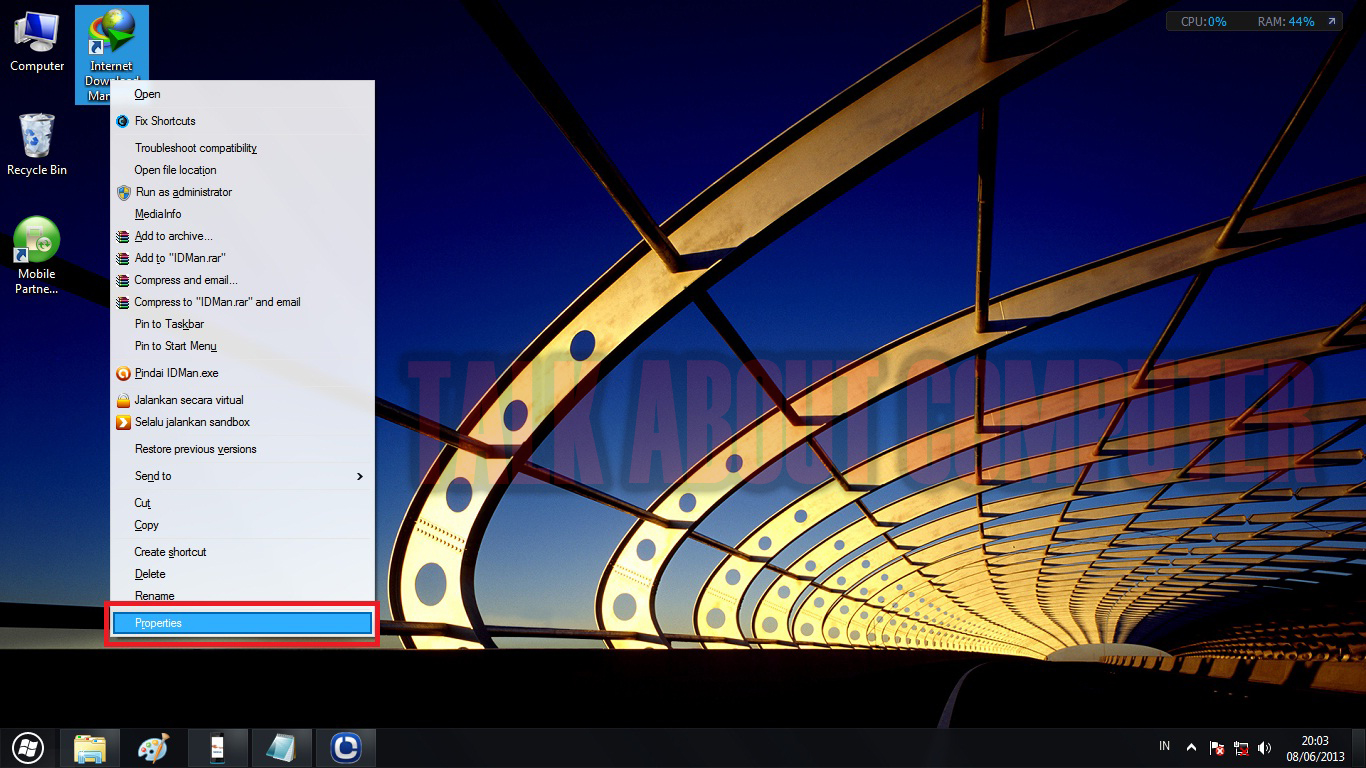
1.Program yg akan kita olah shortcutnya harus ada di dekstop windows, klik kanan pada shortcut tersebut kemudian pilih properties.

2.Setelah terbuka jendela properties, klik pada tab shortcut, dan pada bagian shortcut key, tekan tombol keyboard yg akan kita gunakan, cukup 1 tombol saja karna secara otomatis windows akan menambahkan tombol ctrl+alt+..

seperti contoh saya menggunakan tombol D, maka kombinasinya adalah ctrl+alt+D.

3.Terakhir klik OK.

Tombol kombinasi yg telah kita atur tadi hanya berjalan jika shortcut aplikasinya tetap berada pada dekstop windows, jadi jika shortcut tersebut dihapus, maka tombol kombinasi yg tadi tidak akan bisa digunakan lagi untuk mengakses program tersebut.
Title: Mengakses Program dengan Tombol Kombinasi Keyboard
Posted by:Unknown
Published :2014-06-17T00:15:00+07:00
Rating: 3.5
Reviewer: 5 Reviews
Mengakses Program dengan Tombol Kombinasi Keyboard
Title: Mengakses Program dengan Tombol Kombinasi Keyboard
Posted by:Unknown
Published :2014-06-17T00:15:00+07:00
Rating: 3.5
Reviewer: 5 Reviews
Mengakses Program dengan Tombol Kombinasi Keyboard

Title: Mengakses Program dengan Tombol Kombinasi Keyboard
Posted by:Unknown
Published :2014-06-17T00:15:00+07:00
Rating: 3.5
Reviewer: 5 Reviews
Mengakses Program dengan Tombol Kombinasi Keyboard

Ganti Background Folder dengan Windows 7 Folder Background Changer


Kemarin waktu saya masih menggunakan OS windows XP, saya menemukan software yg bisa mengganti gambar pada background folder, dan mengingat sekarang saya sedang menggunakan windows 7 saya mencoba untuk mencari software pengganti background folder pada windows 7 dan ketemulah software kecil ini Windows 7 Folder Background Changer 1.1, itulah nama aplikasinya, aplikasi ini simple dan sangat mudah untuk digunakan dan tentunya tidak perlu diinstal.
Bagi yg sedang mencari aplikasi pengubah background folder untuk windows 7 ini juga, bisa langsung download aplikasinya DISINI.

Cara penggunaannya :
-.ekstrack file download, lalu klik kanan pada Windows 7 Folder Background Changer 1.1 dan pilih "Run as administrator"
-.Klik browse untuk memilih folder yg akan diganti background, kemudian pilih "change folder background" untuk menelusuri dimana file gambar yg akan dipilih.
-.Setelah selesai tutup aplikasi Windows 7 Folder Background Changer 1.1, dan lihat hasilnya pada folder yg kalian pilih tadi.
-.Untuk menghapus backgroundnya, browse folder yg akan dihapus, kemudian pilih "remove background image"

password : komputersehari-hari.blogspot.com
Title: Ganti Background Folder dengan Windows 7 Folder Background Changer
Posted by:Unknown
Published :2014-06-15T12:30:00+07:00
Rating: 3.5
Reviewer: 5 Reviews
Ganti Background Folder dengan Windows 7 Folder Background Changer
Title: Ganti Background Folder dengan Windows 7 Folder Background Changer
Posted by:Unknown
Published :2014-06-15T12:30:00+07:00
Rating: 3.5
Reviewer: 5 Reviews
Ganti Background Folder dengan Windows 7 Folder Background Changer

Title: Ganti Background Folder dengan Windows 7 Folder Background Changer
Posted by:Unknown
Published :2014-06-15T12:30:00+07:00
Rating: 3.5
Reviewer: 5 Reviews
Ganti Background Folder dengan Windows 7 Folder Background Changer

Mudahnya Mengakses Program Lewat Menu Klik Kanan


Secara umum jika kita ingin mengakses sebuah program kita bisa melalui shortcut pada dekstop windows, atau bisa juga melalui all program pada menu start. Nah sebenarnya jika kita memodifikasi sedikit file registry, kita bisa membuat jalan pintas baru untuk mengakses sebuah program yaitu dengan meletakan program favorit kita dalam menu klik kanan, jadi saat nanti kita klik kanan pada area sebuah folder atau pada dekstop windows, maka aplikasi/program yg kita letakan akan ada dalam menu klik kanan tersebut.
Nah untuk mecobanya bisa kalian ikuti panduan berkut ini

1.Buka menu registry editor (pada menu run ketikan "regedit").

2.lalu buka directory "HKEY_CLASSES_ROOT\Directory\Background\"

3.klik kanan pada sub directory shell, lalu pilih new-->key, dan beri nama key tersebut dengan nama "ONE CLICK AIMP3".

4.kemudian klik kanan pada key ONE CLICK AIMP3 yg kita buat tadi lalu pilih new-->key, dan beri nama key tersebut dengan nama "command".

5.edit value data pada key "command" tadi dengan cara double klik pada "default" pada bagian "name", dan isikan datanya dengan kode "AIMP3.EXE".

6.Terakhir klik OK dan tutup menu registry editor.

Sekarang kalian bisa melihat hasilnya, coba kalian klik kanan pada area dekstop atau pada area sebuah folder, maka dalam menu klik kanan tersebut akan muncul menu "ONE CLICK AIMP3", dan saat kalian klik maka aplikasi pemutar musik aimp tersebut akan terbuka.

*ket :
-.Nama "ONE CLICK AIMP3" pada langkah ke-3 bisa kalian ubah sesuai keinginan.
-.Kode "AIMP3.EXE" pada langkah ke-5 itu tergantung pada aplikasi yg ingin kalian tambahkan, seperti contoh jika kalian ingin menambahkan aplikasi mozilla firefox,
maka kode yg diisi adalah "FIREFOX.EXE", atau SAFARI.EXE (untuk program safari).
Title: Mudahnya Mengakses Program Lewat Menu Klik Kanan
Posted by:Unknown
Published :2014-06-15T06:30:00+07:00
Rating: 3.5
Reviewer: 5 Reviews
Mudahnya Mengakses Program Lewat Menu Klik Kanan
Title: Mudahnya Mengakses Program Lewat Menu Klik Kanan
Posted by:Unknown
Published :2014-06-15T06:30:00+07:00
Rating: 3.5
Reviewer: 5 Reviews
Mudahnya Mengakses Program Lewat Menu Klik Kanan

Title: Mudahnya Mengakses Program Lewat Menu Klik Kanan
Posted by:Unknown
Published :2014-06-15T06:30:00+07:00
Rating: 3.5
Reviewer: 5 Reviews
Mudahnya Mengakses Program Lewat Menu Klik Kanan

Cara block artikel yg tidak bisa di block

Bagi sebagian blogger membuat artikel yg tidak bisa di block atau di copy adalah alasan supaya artikel mereka tidak di share ulang, tapi bagaimana jika pembaca membutuhkan artikel tersebut untuk alasan tugas, atau pun bagaimana jika mereka yg masih menggunakan jasa internet melalui warnet dan ingin membaca ulang artikel tersebut dirumah. Hal ini akan menjadi masalah bagi pembaca yg menginginkan artikel tersebut, nah di postingan kali ini saya akan memberikan cara atau pun trik untuk mencopy artikel yg tidak bisa di block, bagaimana caranya ?? mari kita simak pembahasan berikut ini.

1.Buka menu options pada mozilla, tekan tombol tombinasi Alt+T+O.
2.Klik pada tab content, kemudian hilangkan tanda centang pada ke tiga opsi, seperti gambar berikut.

3.Lalu klik ok dan tutup menu option tersebut.

Sekarang kalian bisa coba untuk meng-copy pada artikel yg kalian inginkan tadi, jika tetap tidak bisa di block coba kalian reload halaman artikel tersebut kemudian baru kalian block.
Cara diatas bisa kalian terapkan pada browser flock, caranya sama, buka menu options, kemudian hilangkan tanda centang pada ke tiga opsi yg ada di tab content.
Dan jika kalian ingin meng-copy artikel tersebut dengan tujuan ingin di share ulang tetap gunakan etika dunia maya dengan meletakkan kredit link pada artikel yg akan kalian share ulang tersebut.
Title: Cara block artikel yg tidak bisa di block
Posted by:Unknown
Published :2014-06-14T22:00:00+07:00
Rating: 3.5
Reviewer: 5 Reviews
Cara block artikel yg tidak bisa di block
Title: Cara block artikel yg tidak bisa di block
Posted by:Unknown
Published :2014-06-14T22:00:00+07:00
Rating: 3.5
Reviewer: 5 Reviews
Cara block artikel yg tidak bisa di block

Title: Cara block artikel yg tidak bisa di block
Posted by:Unknown
Published :2014-06-14T22:00:00+07:00
Rating: 3.5
Reviewer: 5 Reviews
Cara block artikel yg tidak bisa di block

Cara Download File Premium di Uploaded.net

Kemarin waktu saya ingin mendownload sebuah file di uploaded.net saya heran kenapa link downloadnya gx muncul-muncul, padahal saya telah menunggu jeda waktu yg diberikan uploaded agar link downloadnya muncul, saya pikir koneksi internet saya yg lagi gangguan tapi gx juga, dan setelah saya perhatikan ternyata file yg ingin saya download itu adalah file premium yaitu untuk mendownloadnya kita harus menjadi member premium di uploaded.net, tapi masa iya untuk mendownload file 1 aja saya harus daftar menjadi member premium dulu. Sempat bingung juga sebelumnya, tapi setelah bertanya sama mbah google ternyata ada tuh situs yg mampu menconvert link premium menjadi link biasa, dan lebihnyalagi situs ini tidak hanya untuk database uploaded.com tetapi juga bisa untuk Despositfiles, Extabit, Uploaded, Netload, Rapidshare, Filefactory, MegaShares, Turbobit, Putlocker. Nah nama situs itu sendiri adalah Preemlinks, yg ingin mencobanya silahkan kunjungi situs Preemlinks disini http://preemlinks.com/index.php

Cara menggunakannya
-.Buka situs preemlinks, maka akan muncul halaman preemlinks seperti gambar berikut.

-.Kemudian klik menu "new generator" pada bagian atas

-.Setelah halaman new genertor terbuka, pastekan link premium pada kotak "testing new generator", kemudian klik "generate link" jika berhasil maka link download akan muncul tepat dibawah tulisan "generate link", dan link itulah yg bisa langsung kalian download.

itulah trik yg bisa saya bagikan kali ini, jika kalian suka dengan artikel-nya, follow blog ini ya kawan..terima kasih.
Title: Cara Download File Premium di Uploaded.net
Posted by:Unknown
Published :2014-06-14T06:00:00+07:00
Rating: 3.5
Reviewer: 5 Reviews
Cara Download File Premium di Uploaded.net
Title: Cara Download File Premium di Uploaded.net
Posted by:Unknown
Published :2014-06-14T06:00:00+07:00
Rating: 3.5
Reviewer: 5 Reviews
Cara Download File Premium di Uploaded.net

Title: Cara Download File Premium di Uploaded.net
Posted by:Unknown
Published :2014-06-14T06:00:00+07:00
Rating: 3.5
Reviewer: 5 Reviews
Cara Download File Premium di Uploaded.net

Mandatory Application Installed When your PC Re-Install

Reinstalling computers and laptops we imply that our computer is new again, and automatic programs that resides on your computer to disappear, it is necessary to install the program to return to normal in accordance with the requirements in general.

For those who already own a computer can install his favorite, but still do not know what applications the standard should exist within the computer just reinstall these alternatives need to be installed in your computer or laptop:

1.Microsoft Office
This application is no wonder more and kudu are required to put it in your main program on your laptop computer and because in it there are many useful applications in any field in which there is a wide range of applications, namely, microsoft word, excel, power point, access, one note, outlook, path info, etc..
The function of this application is very useful I think, to reinstall it after the computer, we are required to install this application.

2.Anti Virus
The virus is a daily diet for windows users, in contrast to Linux, which minimal against virus threats. For it is for windows users I think is a must for installing anti-virus. Attach the antiviral who do you think was the original has been in dealing with a wide range of viruses, to be on the safe side you can collaborate some antivirus dikomputer you but should not be too much, 2 antivirus alone is enough.

Repair Windows 3.Sistem
This application type funsinya is to improve systems of windows that is damaged, such as clean RAM, shortcut fix, boost computer, and still many more functions. for that I think this application is as important as antivirus. Some examples of these applications are, Advanced SystemCare, tune up utilities, etc..

4.Winrar.exe
If we often take the files from the internet (download), we often get a file with the extension. Rar. it means in the file. these are some rar files, so an uploader is not too complicated when uploading the file, the file. rar also if not open the parent application will not open this application it is necessary to open.

5. Application Music
Doing some activity on the computer while listening to the song is pretty fun thing, but it has a lot of songs without installing the music player application, that would be a lie, Karna songs that we have we will not be able to listen without this application. many applications music player that you can get, such as Winamp, AIMP, jet audio, and many more that I know of yet.

6. Application Video Player
This application is the same kind as the music player. some applications of the video player is, GOMPLAYER, k-lite codec pack, VLC media player, etc..

7. The Browser
For a computer that is already connected to the internet service, it seems unlikely if not memili browser in it, but if we use the current windows os reinstallation already available bawakannya internet explorer browser, but if we are not satisfied using Internet Explorer, the browser that is still a lot of really can we taste, such as Mozilla Firefox, Opera Mini, Goggle chrome, flock, Avant, etc..

Editor 8.Aplikasi fhoto
For young circles today is the photo editing thing routinely performed, with the purpose of beautifying their photos or to give the impression that they mnarik of photo editing. Many applications for editing photos that we can get at this time, such as Photoscape, photo shine, and that is often used by famous editors is photoshop.

8.Adobe Reader
Although I rarely use this app, but I often get applications that extension. Pdf, and can be open if we've installed the parent application, ie adobe reader. These applications are often used to create e-book, because each e-book that I ever read was always using adobe reader to open it.

And that some of the applications that I think we are obliged to plug the computer when it is installed, because no applications that I mentioned above it looks like we will be trouble in doing all sorts of activities in the computer.

note: for this type of application and system repair windows antivirus, I recommend it updated! periodically. because by updating the application then the application will be stronger in the face of a wide range of viruses, and so forth.
Title: Mandatory Application Installed When your PC Re-Install
Posted by:Unknown
Published :2014-06-13T04:50:00+07:00
Rating: 3.5
Reviewer: 5 Reviews
Mandatory Application Installed When your PC Re-Install
Title: Mandatory Application Installed When your PC Re-Install
Posted by:Unknown
Published :2014-06-13T04:50:00+07:00
Rating: 3.5
Reviewer: 5 Reviews
Mandatory Application Installed When your PC Re-Install

Title: Mandatory Application Installed When your PC Re-Install
Posted by:Unknown
Published :2014-06-13T04:50:00+07:00
Rating: 3.5
Reviewer: 5 Reviews
Mandatory Application Installed When your PC Re-Install

Cara Menyesuaikan RAM Pada Perangkat Komputer Anda

Saat ini, baik perkembangan Teknologi Hardware dan Software sangatlah pesat. Komputer yang tidak memiliki cukup RAM seringkali bermasalah ketika menjalankan OS dan Software maupun Game yang semakin banyak akan kebutuhan RAM. Kekurangan RAM juga akan memperlambat kinerja komputer karena OS akan mengkompensasi kekurangan tersebut dengan menuliskan "Paging File" atau "Swap file" ke hardisk drive.

Jika kalian memutuskan untuk mengupgrade RAM, ada baiknya melakukan dan memperhatikan hal hal sebagai berikut :

Pastikan compatibility komputer agan

Temukan compatiblity komputer melalui situs corsair, crucial  (klik dulu pada "Memory Advisor"), atau kingstone
Cari RAM yang compatible dengan memilih jenis komputer, vendor, kemudian tipe komputer lalu klik "Go" atau "Search"
Hasil dari pencarian tersebut akan menunjukkan antara lain :

1. Maksimal memory 
Pakailah RAM sesuai dengan maksimal memory, jika kalian menggunakan memory yang lebih dari yang disupport oleh komputer kalian, maka kelebihan kapasitas memory akan tidak berguna. Misalkan, Laptop kamu support max memory 4GB dan kamu menggunakan RAM total 8GB maka yang 4 GB akan tidak berguna. meskipun sistem akan mendeteksi kapasitas RAM sebesar 8 GB, namun kenyataannya chipset dari Laptop agan hanya mensupport sampai dengan 4GB. Meskipun begitu, hal ini tidak akan menimbulkan masalah.
Hal ini perlu diperhatikan karena beda kapasitas berbeda harga. Harga berbanding lurus dengan kapasitas.

2. Jenis RAM

DDR2 atau DDR3 (yang kebanyakan digunakan sekarang)

DIMM (biasanya untuk PC) atau SODIMM (biasanya untuk Netbook atau Notebook), Pastikan jenis RAM yang akan kamu beli sama dalam hal ini. Jika beda, gak akan bisa masuk dengan sempurna di slot RAM nya.
3. Maksimal Clockspeed

Dinyatkan dalam MHz kalau DDR 3 ada yang 667, 800, 1333, 1600
Lebih tinggi clockpeed ram akan lebih baik, karena terkadang clockspeed RAM sebenarnya lebih kecil dari yang tertera di label RAM dan secara otomatis/manual (jika ada konfigurasi manual pada setting BIOS) akan downclock menyesuaikan maksimal clockspeed yang disupport oleh komputer. Clockspeed RAM lebuh tinggi dari max clockpseed yang disupport oleh komputer tidak masalah
Usahakan tidak mencampur beberapa RAM yang clockspeednya berbeda pada. Hal ini terkadang menjadikan system tidak stabil.

4. Voltage

Untuk DDR3 pengkodeannya sebagai berikut: "PC3" = 1.5 volt, "PC3L" (Low voltage) = 1.35 volt, dan "PC3U" (ultra low voltege = 1.28 volt. Terkadang huruf penanda ada setelah Frekuensi misal "PC3-12800 1600L" atau terkadang juga di belakang PC. misalkan "PC3-12800LS" Beda voltage akan mengakibatkan sistem tidak dapat berjalan sama sekali. Namun ada juga produsen yang membuat sodimm yang dapat digunakan di ketiga besaran volt di atas.


Begitulah cara singkat bagaimana menyesuaikan RAM pada perangkat anda, terima kasih.
Title: Cara Menyesuaikan RAM Pada Perangkat Komputer Anda
Posted by:Unknown
Published :2014-06-11T15:30:00+07:00
Rating: 3.5
Reviewer: 5 Reviews
Cara Menyesuaikan RAM Pada Perangkat Komputer Anda
Title: Cara Menyesuaikan RAM Pada Perangkat Komputer Anda
Posted by:Unknown
Published :2014-06-11T15:30:00+07:00
Rating: 3.5
Reviewer: 5 Reviews
Cara Menyesuaikan RAM Pada Perangkat Komputer Anda

Title: Cara Menyesuaikan RAM Pada Perangkat Komputer Anda
Posted by:Unknown
Published :2014-06-11T15:30:00+07:00
Rating: 3.5
Reviewer: 5 Reviews
Cara Menyesuaikan RAM Pada Perangkat Komputer Anda

Berbagai macam Tombol Kombinasi Kunci Microsoft Word Lengkap

Aplikasi microsoft word tentu merupakan hal yang sangat umum bagi kita semu auntuk digunakan dalam kehidupan sehari-hari hal ini menunjukan betapa bergunanya aplikasi ini dalam membantu kita mengerjakan sesuatu, aplikasi ini memang sangat lumrah di semua kalangan pengguna komputer, baik itu pekerja kantoran, pelajar, mahasiswa, para pekerja swasta. Memang aplikasi ini sepertinya menjadi basic bagi setiap pengguna komputer, walapun tidak harus ahli dalam mengoperasikan nya, tetapi setidaknya kita bisa membuat ketikan-ketikan sederhana dari aplikasi ini.
Jika dilihat dari panduan lengkap aplikasi microsoft word sendiri, mungkin akan banyak sekali fungsi-fungsi yg tidak kita ketahui, termasuk juga tombol-tombol kombinasinya yg secara umum hanya kita ketahui beberapanya saja, seperti ctrl+c, ctrl+v, ctrl+o, dll, padahal masih banyak sekali tombol kombinasi lain yg bisa digunakan untuk mempermudah kita dalam mengoperasikan aplikasi microsoft word.
Seperti berikut ini akan saya bagikan kumpulan dari tombol-tombol kombinasi microsoft word.


Berhubungan Dengan Dokumen dan Jendela dokumen/window
CTRL+N
Membuat dokumen baru
CTRL+O
Membuka dokumen
CTRL+S
Menyimpan dokumen yang sedang dibuka/diedit
CTRL+W
Menutup dokumen. Jika dokumen belum disimpan, akan muncul kotak dialog yang menanyakan apakah dokumen ingin disimpan atau tidak.
CTRL+ALT+S
Membagi (split) jendela dokumen menjadi dua bagian. Setelah mengetik CTRL+ALT+ S, klik pada posisi yang diinginkan.
SHIFT+ALT+C
Menutup kembali jendela dokumen yang telah dibagi dua bagian / displit (CTRL+ALT+ S)
CTRL+ALT+P
Mengubah tampilan dokumen menjadi tampilan Print Layout. Lihat menu View
CTRL+ALT+O
Mengubah tampilan dokumen menjadi tampilan outline. Lihat menu View
CTRL+ALT+N
Mengubah tampilan dokumen menjadi tampilan Normal. Lihat menu View
ALT+R
Mengubah tampilan dokumen menjadi tampilan Reading. Lihat menu View

Berhubungan Dengan Pencarian dan Penelusuran Dalam Dokumen
CTRL+F
Mencari teks atau objek spesial lainnya dalam dokumen
ALT+CTRL+Y
Melanjutkan pencarian CTRL+F setelah kotak dialog pencarian ditutup
CTRL+H
Mencari teks tertentu di dalam dokumen kemudian menimpanya/menggantinya dengan teks lain
CTRL+G
Cara singkat untuk menuju ke suatu halaman, bookmark, footnote, tabel, komentar (comment), gambar,atau ke lokasi tertentu lainnya.
ALT+CTRL+Z
Pindah ke dokumen lain, atau ke bagian lain dalam dokumen, atau antar dokumen dengan email yang diedit di MS Word.
ALT+CTRL+PAGE UP
Pindah ke awal tampilan di monitor
ALT+CTRL+PAGE DOWN
Pindah ke akhir tampilan di monitor
CTRL+HOME
Pindah ke awal dokumen
CTRL+END
Pindah ke akhir dokumen
HOME
Pindah ke awal baris
END
Pindah ke akhir baris

Berhubungan Dengan Cetak/Print dan Print Preview
CTRL+P
Cetak dokumen (membuka kotak dialog Print)
ALT+CTRL+I Atau CTRL+F2
Pindah ke tampilan print preview atau sebaliknya ke tampilan standar
Tombol arah / panah:
Tombol Panah ← ↑ → ↓
Pindah ke halaman tertentu sesuai arah panah dalam tampilan print preview
PAGE UP atau PAGE DOWN
Pindah ke halaman sebelumnya atau sesudahnya dalam tampilan print preview
CTRL+HOME
Pindah ke halaman pertama dalam tampilan print preview
CTRL+END
Pindah ke halaman terakhir dalam tampilan print preview

Berhubungan Dengan Footnote dan Endnote
ALT+CTRL+F
Menambahkan footnote
ALT+CTRL+D
Menambahkan endnote

Berhubungan Dengan delete, copy dan move
BACKSPACE
Menghapus satu karakter ke kiri
CTRL+BACKSPACE
Menghapus satu kata ke kiri
DELETE
Menghapus satu karakter ke kanan
CTRL+DELETE
Menghapus satu kata ke kanan
CTRL+X
Cut : Mengambil teks/gambar
CTRL+C
Copy: menduplikat teks/gambar
CTRL+C, C
Memunculkan daftar teks yang telah di-copy atau di-cut
F2
Memindahkan teks atau gambar. Caranya: pilih dulu (sorot) teks yg akan dipindahkan, lalu tekan F2, lalu klik pada posisi dimana teks tersebut akan dipindahkan, lalu tekan ENTER.
CTRL+V
Paste: menyisipkan teks/gambar yang telah di-cut atau di-copy.

Berhubungan dengan Karakter/simbol spesial
CTRL+F9
Membuat sebuah field
SHIFT+ENTER
Membuat baris baru
CTRL+ENTER
Membuat halaman baru
CTRL+SHIFT+ENTER
Membuat bagian dokumen baru. Bagian yang baru ini bukan lanjutan dari halaman sebelumnya, jadi nomor halamannya bisa dimulai dari yang baru, atau orientasi halamannya (portrait/landscape) bisa beda.
CTRL+SHIFT+SPACEBAR
Membuat spasi yang tidak bisa dipisahkan. Maksudnya seolah-olah dua kata yang berada di antara spasi tersebut tetap berada dalam satu baris.
ALT+CTRL+C
Simbol Copyright ( © )
ALT+CTRL+R
Simbol Registered Trademark ( ® )
ALT+CTRL+T
Simbol Trademark ( ™ )
“kode simbol”, ALT+X
Memasukkan simbol tertentu. Caranya: tulis dulu kode simbolnya, lalu tekan ALT+X. Daftar simbol dan kodenya dapat anda lihat pada menu “Insert”, “Symbol…”, lalu pilih tab Symbol. Contoh : untuk menulis simbol ∑ , ketik 2211 lalu tekan ALT+X. Kode simbol berupa kode Unicode (Hexadesimal).
ALT+”kode simbol”
Memasukkan simbol tertentu sesuai dengan kode simbolnya (desimal ANSI). Kode simbolnya berupa angka-angka yang harus diketikkan melalui Keypad Numeric. Daftar simbol dan kodenya dapat anda lihat pada menu “Insert”, “Symbol…”, lalu pilih tab Symbol.

Berhubungan dengan menyorot / memblok teks
SHIFT+”tombol panah” Atau SHIFT+”klik mouse”
Menyorot teks. Caranya: tekan tombol SHIFT (jangan dulu dilepas) lalu tekan tombol tanda panah atau klik di tempat yang diinginkan.
CTRL+”sorot yang lain”
Menyorot teks terpisah. Caranya: setelah menyorot sebuah teks, anda bisa juga menyorot teks lain yang bukan lanjutan dari teks tersebut dengan menekan tombol CTRL.
ESC
Mengakhiri mode penyorotan.
SHIFT+HOME
Menyorot hingga ke awal baris
SHIFT+END
Menyorot hingga ke akhir baris
SHIFT+PAGE DOWN
Menyorot hingga satu layar ke bawah
SHIFT+PAGE UP
Menyorot hingga satu layar ke atas
CTRL+SHIFT+HOME
Menyorot hingga ke awal dokumen
CTRL+SHIFT+END
Menyorot hingga ke akhir dokumen
ALT+CTRL+SHIFT+PAGE UP
Menyorot hingga ke awal tampilan di monitor
ALT+CTRL+SHIFT+PAGE DOWN
Menyorot hingga ke akhir tampilan di monitor
CTRL+A
Menyorot seluruh isi dokumen
CTRL+SHIFT+F8 kemudian tekan tombol panah
Menyorot teks secara vertikal
TAB
Menyorot isi sel berikutnya dalam tabel
SHIFT+TAB
Menyorot isi sel sebelumnya dalam tabel

Berhubungan dengan pergerakan kursor
Panah (kiri, kanan, atas, bawah) Pindah satu karakter/huruf ke (kiri, kanan, atas, bawah)
CTRL+”panah kiri”
Pindah satu karakter/huruf ke kiri
CTRL+”panah kanan”
Pindah satu karakter/huruf ke kanan
CTRL+”panah atas”
Pindah satu paragraf ke atas
CTRL+”panah bawah”
Pindah satu paragraf ke bawah
END
Pindah ke akhir baris
HOME
Pindah ke awal baris
ALT+CTRL+PAGE UP
Pindah ke awal tampilan di monitor
ALT+CTRL+PAGE DOWN
Pindah ke akhir tampilan di monitor
PAGE UP
Pindah satu halaman ke atas
PAGE DOWN
Pindah satu halaman ke bawah
CTRL+PAGE DOWN
Pindah ke awal halaman berikutnya
CTRL+PAGE UP
Pindah ke awal halaman sebelumnya
CTRL+END
Pindah ke akhir dokumen
CTRL+HOME
Pindah ke awal dokumen
TAB
Pindah satu sel ke kanan (dalam tabel)
SHIFT+TAB
Pindah satu sel ke kiri (dalam tabel)
ALT+HOME
Pindah ke sel paling kiri (dalam tabel)
ALT+END
Pindah ke sel paling kanan (dalam tabel)
ALT+PAGE UP
Pindah ke sel paling atas dalam satu kolom (dalam tabel)
ALT+PAGE DOWN
Pindah ke sel paling bawah dalam satu kolom (dalam tabel)
“panah atas”
Pindah ke baris sebelumnya/atas (dalam tabel)
“panah bawah”
Pindah ke baris sesudahnya/bawah (dalam tabel)
CTRL+SHIFT+C
Meng-copy / menduplikat format dari teks (Ingat!, bukan tulisannya melainkan formatnya. Misalnya : ukuran dan jenis huruf, jarak spasi antar baris, dsb)
CTRL+SHIFT+V
Menyisipkan format teks setelah di CTRL+SHIFT+C
CTRL+SHIFT+F
Merubah jenis huruf
CTRL+SHIFT+P
Merubah ukuran huruf
CTRL+SHIFT+>
Memperbesar ukuran huruf
CTRL+SHIFT+<
Memperkecil ukuran huruf
CTRL+]
Memperbesar ukuran huruf 1 poin
CTRL+[
Memperkecil ukuran huruf 1 poin
CTRL+D
Mengubah format huruf. Ini akan memunculkan kotak dialog yang berkaitan dengan pemformatan huruf secara lengkap.
SHIFT+F3
Mengubah efek-efek pada teks. Untuk kembali ke efek yang semula, cukup tekan lagi SHIFT+F3 sampai kembali ke semula
CTRL+SHIFT+A
Mem-format teks menjadi huruf kapital semuanya
CTRL+B
Menebalkan teks. Contoh: Ini tebal
CTRL+U
enambahkan garis bawah. Contoh: ini garis bawah
CTRL+SHIFT+W
Menambahkan garis bawah hanya pada teksnya saja, bukan pada spasi antar kata. Contoh: ini garis bawah
CTRL+SHIFT+D
Menambahkan garis bawah dobel. Contoh: ini garis bawah
CTRL+SHIFT+H
Memformat teks menjadi tidak terlihat (hilang). Untuk melihat teks yang diformat hilang, kllik menu Tools, Options, lalu pada tab View, perhatikan bagian Formatting marks, berikan tanda cek pada opsi All, lalu klik tombol OK.
CTRL+I
Memiringkan teks. Contoh: ini miring
CTRL+SHIFT+K
Memformat teks menjadi huruf kecil semuanya
CTRL + ”=” (tanda sama dengan)
Menempatkan teks pada posisi pangkat bawah. Contoh: H2O
CTRL + SHIFT + “+” (tanda tambah)
Menempatkan teks pada posisi pangkat atas. Contoh: 52 = 25
CTRL+SPACEBAR (tombol spasi)
Menghilangkan format yang telah dilakukan
CTRL+SHIFT+Q
Mengubah teks menjadi berjenis huruf simbol
CTRL + SHIFT + *
Menampilkan huruf-huruf yang tidak terlihat atau yang tidak dapat dicetak
SHIFT+F1
lalu klik pada teks yang ingin dilihat formatnya Menampilkan detail format yang diberlakukan pada teks (Reveal Formatting)
CTRL+1
Menerapkan jarak antar baris 1 spasi
CTRL+2
Menerapkan jarak antar baris 2 spasi
CTRL+5
Menerapkan jarak antar baris 1.5 spasi
CTRL+0
Menambahkan/menghilangkan jarak 1 spasi pada awal paragraf
CTRL+E
Membuat teks menjadi rata tengah
CTRL+J
Membuat teks menjadi rata kiri dan kanan
CTRL+L
Membuat teks menjadi rata kiri
CTRL+R
Membuat teks menjadi rata kanan
CTRL+M
Menambah margin pada sebelah kiri
CTRL+SHIFT+M
Menghilangkan tambahan margin kiri setelah di CTRL+M
CTRL+T
Menambahkan indent menggantung
CTRL+SHIFT+T
Mengurangi jarak indent menggantung
CTRL+Q
Menghilangkan semua format yang telah dilakukan sehingga menjadi biasa / tanpa pemformatan
CTRL+SHIFT+S
Mengubah style teks
ALT+CTRL+K
Memulai AutoFormat
CTRL+SHIFT+N
Menerapkan style Normal
ALT+CTRL+1
Menerapkan style Heading 1
ALT+CTRL+2
Menerapkan style Heading 2
ALT+CTRL+3
Menerapkan style Heading 3
CTRL+SHIFT+L
Menerapkan style List / daftar

Berhubungan dengan mail merge
ALT+SHIFT+K
Menampilkan sebuah mail merge
ALT+SHIFT+N
Menggabungkan dokumen
ALT+SHIFT+E
Mengedit data dokumen mail merge
ALT+SHIFT+F
Memasukkan sebuah field mail merge
ALT+SHIFT+D
Memasukkan field tanggal (Date)
ALT+CTRL+L
Memasukkan field daftar (List)
ALT+SHIFT+P
Memasukkan field nomor halaman
ALT+SHIFT+T
Memasukkan field waktu (jam / Time)
CTRL+F9
Memasukkan field kosong
[CTRL+SHIFT+F7
Mengupdate informasi-informasi yang saling berkaitan di dalam dokumen sumber sebuah mail merge
F9
Mengupdate field yang sedang ditunjuk kursor saat itu
CTRL+SHIFT+F9
Menghilangkan hubungan sebuah link
SHIFT+F9
Melihat sebuah field dengan hasilnya (secara bergantian)
ALT+F9
Melihat semua field beserta hasilnya (secara bergantian)
ALT+SHIFT+F9
Menjalankan GOTOBUTTON atau MACROBUTTON dari field yang sedang dilihat hasilnya
F11
Pindah ke field berikutnya
SHIFT+F11
Pindah ke field sebelumnya
CTRL+F11
Mengunci field
CTRL+SHIFT+F11
Membuka /menghilangkan kunci field yang terkunci
Shortcut Tombol Fungsi (Tombol F1, F2, F3, ….F12)
F1
Membuka panduan Microsoft Word
F2
Memindahkan teks atau gambar. Caranya: pilih dulu (sorot) teks yg akan dipindahkan, lalu tekan F2, lalu klik pada posisi dimana teks tersebut akan dipindahkan, lalu tekan ENTER.
F3
Memasukkan AutoText
F4
Mengulangi proses / pengetikan yang terakhir dilakukan
F5
Membuka kotak dialog pencarian (cara singkat menuju bagian tertentu di dalam dokumen)
F6
Menuju ke frame / panel berikutnya
F7
Membuka kotak dialog Spelling and Grammar
F8
Menghidupkan mode penyorotan, yaitu menyorot teks tanpa menggunakan tombol SHIFT. Caranya: tekan F8 satu kali, lalu tekan tombol panah ke arah yang anda inginkan. Untuk mengakhiri mode penyorotan, tekan ESC. Jika anda tekan F8 dua kali, secara otomatis akan menyorot satu kata, jika tekan F8 tiga kali akan menyorot satu kalimat, dan seterusnya. Untuk mengurangi ukuran penyorotan, tekan SHIFT+F8. Jangan lupa menekan ESC untuk mengakhiri mode penyorotan.
F9
Mengupdate field yang dipilih / disorot
F10
Mengaktifkan bar menu untuk diakses oleh keyboard
F11
Menuju ke field berikutnya
F12
Menyimpan dokumen dengan nama baru. Ini sama dengan meng-klik menu File, Save As.
Tombol CTRL dan Tombol Fungsi (Tombol F1, F2, F3, ….F12)
CTRL+F2
Pindah ke tampilan print preview atau sebaliknya ke tampilan standar
CTRL+F3
Mengambil teks untuk Autotext
CTRL+F4
Menutup jendela dokumen (sekaligus menutup dokumen)
CTRL+F5
Mengembalikan (restore) ukuran jendela dokumen setelah di maximize
CTRL+F6
Pindah ke dokumen lain (jika membuka lebih dari satu file dokumen Word)
CTRL+F7
Menjalankan perintah Move (shortcut untuk title bar)
CTRL+F8
Menjalankan perintah Size (shortcut untuk title bar)
CTRL+F9
Membuat sebuah field untuk karakter spesial (simbol)
CTRL+F10
Membuat jendela Microsoft Word menjadi berukuran Maximize
CTRL+F11
Mengunci field pada mail merge
CTRL+F12
Membuka file dokumen Word. Ini sama dengan mengklik menu File, Open.
Tombol SHIFT dan Tombol Fungsi (Tombol F1, F2, F3, ….F12)
SHIFT+F1
Menampilkan detail format yang diberlakukan pada teks (Reveal Formatting)
SHIFT+F2
Menduplikat (copy) teks
SHIFT+F3
Mengubah efek-efek pada teks. Untuk kembali ke efek yang semula, cukup tekan lagi
SHIFT+F3 sampai kembali ke semula
SHIFT+F4
Mengulangi /melanjutkan proses pencarian Find atau GoTo
SHIFT+F5
Meletakkan kursor pada posisi teks yang terakhir kali dilakukan perubahan
SHIFT+F6
Menuju ke frame / panel sebelumnya
SHIFT+F7
Membuka kotak dialog Thesaurus
SHIFT+F8
Menghilangkan tanda penyorotan / seleksi
SHIFT+F9
Melihat sebuah field dengan hasilnya (secara bergantian)
SHIFT+F10
Memperlihatkan menu klik kanan pada posisi kursor
SHIFT+F11
Pindah ke field sebelumnya
SHIFT+F12
Menyimpan dokumen. Ini sama dengan mengklik menu File, Save
Tombol ALT dan Tombol Fungsi (Tombol F1, F2, F3, ….F12)
ALT+F1
Meletakkan kursor pada field berikutnya. Field di sini bisa berupa teks yang mengandung link, ataupun teks-teks tertentu lainnya
ALT+F3
Membuat sebuah entry AutoText
ALT+F4
Keluar dari program aplikasi Microsoft Word
ALT+F5
Mengembalikan ukuran jendela Microsoft Word jika sedang maximize.
ALT+F7
Mencari kesalahan dalam penulisan. Ini bisa berfungsi jika kotak cek “Check spelling as you type” diaktifkan. (lihat di menu Tools, Options, klik tab Spelling & Grammar)
ALT+F8
Menjalankan sebuah macro.
ALT+F9
Melihat semua field beserta hasilnya (secara bergantian)
ALT+F10
Memaksimalkan (maximize) tampilan jendela program Microsoft Word
ALT+F11
Menampilkan jendela penulisan kode Microsoft Visual Basic
Tombol CTRL+SHIFT dan Tombol Fungsi (Tombol F1, F2, F3, ….F12)
CTRL+SHIFT+F3
Menuliskan isi dari Spike (entry AutoText spesial)
CTRL+SHIFT+F5
Mengedit bookmark. (membuka kotak dialog bookmark)
CTRL+SHIFT+F6
Pindah ke jendela dokumen yang lain (jika pada saat bersamaan, membuka lebih dari satu file Word)
CTRL+SHIFT+F7
Mengupdate informasi-informasi yang saling berkaitan di dalam dokumen sumber sebuah mail merge
CTRL+SHIFT+F8 kemudian tekan tombol panah
Menyorot teks secara vertikal
CTRL+SHIFT+F9
Menghilangkan hubungan sebuah link
CTRL+SHIFT+F11
Membuka /menghilangkan kunci field yang terkunci
CTRL+SHIFT+F12
Membuka kotak dialog Print. Sama dengan CTRL+P
Tombol CTRL+ALT dan Tombol Fungsi (Tombol F1, F2, F3, ….F12)
CTRL+ALT+F1
Menampilkan informasi mengenai komputer yang sedang digunakan.
CTRL+ALT+F2
Membuka file dokumen Word. Ini sama dengan meng-klik menu File, lalu Open
Tombol ALT+SHIFT dan Tombol Fungsi (Tombol F1, F2, F3, ….F12)
ALT+SHIFT+F1
Meletakkan kursor pada field sebelumnya. Field di sini bisa berupa teks yang mengandung link, ataupun teks-teks tertentu lainnya
ALT+SHIFT+F2
Menyimpan dokumen yang sedang dibuka/diedit. Ini sama dengan meng-klik menu File, lalu Save
ALT+SHIFT+F9
Menjalankan GOTOBUTTON atau MACROBUTTON dari field yang sedang dilihat hasilnya
ALT+SHIFT+F10
Menampilkan menu atau pesan untuk smart tag.
ALT+SHIFT+F11
Menjalankan Microsoft Script Editor

Bagi pembaca yg mengetahui tombol-tombol kombinasi lainnya, mungkin bisa menambahkannya melalui komentar dibawah ini.
Title: Berbagai macam Tombol Kombinasi Kunci Microsoft Word Lengkap
Posted by:Unknown
Published :2014-06-11T11:18:00+07:00
Rating: 3.5
Reviewer: 5 Reviews
Berbagai macam Tombol Kombinasi Kunci Microsoft Word Lengkap
Title: Berbagai macam Tombol Kombinasi Kunci Microsoft Word Lengkap
Posted by:Unknown
Published :2014-06-11T11:18:00+07:00
Rating: 3.5
Reviewer: 5 Reviews
Berbagai macam Tombol Kombinasi Kunci Microsoft Word Lengkap

Title: Berbagai macam Tombol Kombinasi Kunci Microsoft Word Lengkap
Posted by:Unknown
Published :2014-06-11T11:18:00+07:00
Rating: 3.5
Reviewer: 5 Reviews
Berbagai macam Tombol Kombinasi Kunci Microsoft Word Lengkap

Keeping pace stick your FD to prevent rapid deterioration

Experience 'save our files in the CPU or lapto hard drive but it is complicated when we want to carry it around, then so is emerging stick with FD komper it easier for users to use the flash as the storage media of small and convenient to carry anywhere .

Flash has a wide variety of unique example in the form of color, size and usability is also used as one multifunctional. We as users of the device. We need to know that most of the flash-flashdiks damaged, flashdi sk should look at the quality of the flash itself if given the low quality of the cheap price, and vice versa but more important is the owner of the flash itself how well he can take care of the flash them, because if it is damaged to re-justified, and the only way is to buy new. Of course we do not want it, for that I would share a few tips on how to care for the true flash, so the flash can be used for a long time.

1.Before you unplug any flash device of the computer do ejject process first, because most people do not care about such things when so
affect the quality of the flash.

2.Usahakan keep your flash from a fall from a high enough, it is prone to damage even though there are plastic coatings that cover but this can damage the components inside

3.Simpanlah that flash at normal temperature, not too hot and not too cold. And also keep it in a place that is clean to avoid dirt-Kotan dust that can lead to components inside dirty and rusty.

4.Usahakan not too often for clicking better format as you remove them one by one.

From the field magnets stick 5.Hindari eminence.

6.Jangan editing a file directly from the flash. copy the one file that will be edited on a computer hard drive, and when you're done editing the new guys move back into the flash.

7.Jangan insert the flash on the device type / portable speaker that has a USB port, if the device has been slightly damaged, because the contagion will also have an impact on the flash, and that I have ever met in the flash component brokenhearted / charred on certain parts, and when tested the computer is no longer detect the presence of the flash.

Here are some tips that I can share, and maybe if readers have additional tips, can be directly coment on this article.
Title: Keeping pace stick your FD to prevent rapid deterioration
Posted by:Unknown
Published :2014-06-10T04:43:00+07:00
Rating: 3.5
Reviewer: 5 Reviews
Keeping pace stick your FD to prevent rapid deterioration
Title: Keeping pace stick your FD to prevent rapid deterioration
Posted by:Unknown
Published :2014-06-10T04:43:00+07:00
Rating: 3.5
Reviewer: 5 Reviews
Keeping pace stick your FD to prevent rapid deterioration

Title: Keeping pace stick your FD to prevent rapid deterioration
Posted by:Unknown
Published :2014-06-10T04:43:00+07:00
Rating: 3.5
Reviewer: 5 Reviews
Keeping pace stick your FD to prevent rapid deterioration

Langkah Menjaga Flashdisk FD Anda Agar Tidak Cepat Rusak


Tempat untu menyimpan file kita didalam CPU atau lapto ialah hardisk tetapi hal tersebut rumit bila kita ingin membawanya kemana-mana, maka hal demikian lah muncul Flashdisk dengan FD ini mempermudah para user komper untuk menggunakan Flashdisk sebagai media penyimpan yang kecil dan nyaman untuk dibawa kemana saja.

Flashdisk memiliki berbagai macam keunikan misalnya  dalam bentuk warna ukuran serta kegunaan yang juga dijadikan satu yang multifungsi. Kita sebagai pengguna perangkat . Perlu kita ketahui kebanyakan flashdisk-flashdiks yg rusak,flashdi sk ini harus melihat dari pada kualitas flashdisk itu sendiri jika kualitas yang diberikan rendah maka harga murah, dan sebaliknya tetapi yang lebih penting ialah para pemilik dari flashdisk itu sendiri bagaimana ia dapat merawat dengan baik flashdisk mereka, karena bila sudah rusak untuk dibenarkan kembali, dan jalan satu-satunya adalah membeli yg baru. Tentu kita tidak menginginkan hal tersebut, untuk itu saya akan berbagi sedikit tips cara merawat flashdisk yg benar, agar flashdisk tersebut bisa digunakan dalam jangka waktu yg lama.

1.Sebelum setiap anda mencabut perangkat flashdisk dari perangkat komputer lakukanlah proses ejject terlebih dahulu, karena orang kebanyakan tidak memperdulikan hal tersebut padahal sangat
berpengaruh terhadap kualitas flashdisk.

2.Usahakan jaga flashdisk anda dari jatuh dari tempat yang cukup tinggi, hal ini rawan merusak walaupun ada pelapis plastik yang menutupi tetapi hal ini dapat merusak komponen yang didalamnya

3.Simpanlah flashdisk pada suhu yg normal, tidak terlalu panas dan juga tidak terlalu dingin. Dan juga simpanlah pada tempat yg bersih agar terhindar dari kotoran-kotan debu yg dapat mengakibatkan komponen didalamnya kotor dan berkarat.

4.Usahakan jangan terlalu sering untuk meng Format karena lebih baik anda menghapusnya satu persatu.

5.Hindari Flashdisk Dari medan Magnet yg tinggi.

6.Jangan melakukan pengeditan sebuah file langsung dari flashdisk tersebut. copy-lah file yg akan diedit pada hardisk komputer, dan setelah selesai mengedit baru kalian pindahkan kembali kedalam flashdisk.

7.Jangan memasukan flashdisk pada perangkat tipe/speaker portable yg memiliki port USB, jika perangkat tersebut sudah sedikit rusak, karna pengaruh buruknya juga akan berdampak pada flashdisk tersebut, Dan yg pernah saya temui komponen di dalam flashdisk tersebut mutung/gosong pada bagian tertentu,dan saat dicoba komputer sudah tidak mendeteksi lagi adanya flashdisk tersebut.

Inilah beberapa tips yg bisa saya bagikan, dan mungkin jika pembaca mempunyai tips tambahan, bisa langsung coment pada artikel ini.
Title: Langkah Menjaga Flashdisk FD Anda Agar Tidak Cepat Rusak
Posted by:Unknown
Published :2014-06-07T08:30:00+07:00
Rating: 3.5
Reviewer: 5 Reviews
Langkah Menjaga Flashdisk FD Anda Agar Tidak Cepat Rusak
Title: Langkah Menjaga Flashdisk FD Anda Agar Tidak Cepat Rusak
Posted by:Unknown
Published :2014-06-07T08:30:00+07:00
Rating: 3.5
Reviewer: 5 Reviews
Langkah Menjaga Flashdisk FD Anda Agar Tidak Cepat Rusak

Title: Langkah Menjaga Flashdisk FD Anda Agar Tidak Cepat Rusak
Posted by:Unknown
Published :2014-06-07T08:30:00+07:00
Rating: 3.5
Reviewer: 5 Reviews
Langkah Menjaga Flashdisk FD Anda Agar Tidak Cepat Rusak

Cara Download File APK di Playstore dari PC

Cara download File Apk di Playstore dari PC, bila anda biasanya download melalui situs lain maka ini ada cara download dari playstore silakan disimak langkah-langkah sebagai berikut:

1. Buka http://play.google.com
2. Cari dan Buka Aplikasi / Game
 yang ingin di download misalkan buzzpia aqua widget
3. Copy URL dari applikasi ters
ebut

misalnya : https://play.google.com/store/apps/details?id=com.buzzpia.aqua.appwidget.clock


5. Setelah membuka website tersebut masukan link game playstore yang ingin di download 
Hanya dimasukan : com.buzzpia.aqua.appwidget.clock nya saja terdapat keterangan disana.


6. Tunggu beberapa saat , Lalu Download Link
7. Setelah mendownload silakan instal di OS Android anda thank you


Title: Cara Download File APK di Playstore dari PC
Posted by:Unknown
Published :2014-06-06T11:00:00+07:00
Rating: 3.5
Reviewer: 5 Reviews
Cara Download File APK di Playstore dari PC
Title: Cara Download File APK di Playstore dari PC
Posted by:Unknown
Published :2014-06-06T11:00:00+07:00
Rating: 3.5
Reviewer: 5 Reviews
Cara Download File APK di Playstore dari PC

Title: Cara Download File APK di Playstore dari PC
Posted by:Unknown
Published :2014-06-06T11:00:00+07:00
Rating: 3.5
Reviewer: 5 Reviews
Cara Download File APK di Playstore dari PC

Safety Tips When Playing Computer

Being in front of a computer that is fun, especially we who wrote his name with a hobby resonance. Available when we are busy playing games or doing something in front of the computer
we will forget the time that we have passed, sometimes 2/3 hours on the computer it will not seem long. In medical science, were too long at the computer it was not good, a lot of negative influences that we receive.
for example, parts of the body that directly receives the bad influence it is Eyes, because radiation from the computer screen will affect the health of our eyes. And also uncomfortable sitting position which will affect the bone.
But quiet here I will give you some tips on how to be safe when we're in front of a computer.

1. Adjust Distance eyes to the Computer Screen
Like i said that our eyes are the organs most  who receive negative influence of the computer screen. To anticipate we can adjust the distance from the screen to our eyes, at least a 50-100CM. I think within the eye would be quite safe when receiving radiation from the computer screen.

2. Changing From CRT to LCD Monitor
The monitor is a monitor CRT tube, the LCD monitor the generation before. Compared to LCD monitors, CRT monitors put out radiation that is high enough so that the effect of bad that we received was also clearly higher. for that I suggest for CRT users quickly switch on the LCD, even if it costs a little more expensive, but it's good we will feel the effects in time to come.

3.Use For CRT Monitor Filter Radiation
well for these tips is another solution for users to switch to LCD CRT, which uses radiation that filters installed in front of the CRT screen, the point of course to reduce the level of radiation that are removed from the CRT screen. For the price is quite affordable, and there are also several types of sizes.

4. Adjust Brightness-contras
adjust the brightness was as comfortable as possible for the contras seen. Do not set it too high, because kesilauannya can tire the eyes, and of course within a period of
long that will damage our eyes kesahatan.

5. Eyes Safe
The longer we stare at a computer screen, our eyes will feel more tired, it's too long because our eyes focused to the computer screen. For that istirahatkanlah your eye every 1-2 hours. By way of looking out the window, took a short walk, a drink, or just close my eyes and stay away from the monitor screen,

6. Used Glasses Anti Radiation
This same nature with radiation filters on the tips number 3.'s just a different shape and placement, shape ya like we wear glasses and use like regular glasses. advantage of this tool, we are not only able to wear it when in front of a computer, but can also when we watch TV, and when driving because usually when driving is not tersengaja night we saw the glare of the lights of cars and motorcycles.

7. Adjust Sitting Position
Lamaan linger on the computer not only damage the eyes, but with the wrong posture can interfere with bone structure. Here I will give some tips to a distinguished sitting position. choose a chair that comfortable to use, high seat that makes us comfortable when leaning while playing computer, partly because I've seen that chair back support back only to the extent that would make us feel sick spine when leaning. Try to choose a chair that memory foam, seat and back support because it will feel comfortable when in use. And soles of the feet should not be directly attached to the marble / ceramic use sandals or soles of the feet give a foothold for us. And of course, when it has been too long in front of computers should we stand for a moment or a walk to loosen muscles and joints in our spine.

All of the tips above aim to reduce the influence negatife only when we play computer. And that the best way is divide the time between playing computer games and doing other activities. Try not too long when playing computer pangaruh because we feel bad not directly but in time to come.
So first a few tips from me hopefully be applied and can be beneficial.
Title: Safety Tips When Playing Computer
Posted by:Unknown
Published :2014-06-06T04:52:00+07:00
Rating: 3.5
Reviewer: 5 Reviews
Safety Tips When Playing Computer
Title: Safety Tips When Playing Computer
Posted by:Unknown
Published :2014-06-06T04:52:00+07:00
Rating: 3.5
Reviewer: 5 Reviews
Safety Tips When Playing Computer

Title: Safety Tips When Playing Computer
Posted by:Unknown
Published :2014-06-06T04:52:00+07:00
Rating: 3.5
Reviewer: 5 Reviews
Safety Tips When Playing Computer

Cheat Unlimited Red Orb Game Devil May Cry 5

Devil May Cry 5 adalah episode terbaru dari game Devil May Cry, game ini membawa petualangan serta pertarungan-pertarungan yg seru, dengan kualitas grafis yg cukup tinggi, tentu sudah banyak para gamers yg telah menamatkan game devil may cry 5 ini. Dan disini yg akan saya bahasa adalah cheat salah satu item yg ada di dalam game devil may cry 5, yaitu Red Orb.
 Red Orb sendiri bisa diartikan sebagai money dalam game ini yg bisa kita tukarkan dengan item item lainnya, untuk mengumpulkan red orb sendiri cukup mudah, cukup bertarung dan mengalahkan musuh, maka red orb yg kita miliki pun akan bertambah, tetapi red orb yg didapatkan menurut saya tidak sebanding dengan harga item yg akan dibeli, dan sebab itu lah saya berinisiatif untuk mencurangi game ini dengan tujuan membuat red orb menjadi unlimited, dan tentunya dengan bantuan aplikasi yg bernama Cheat Engine. Dan bagi kalian yg ingin coba untuk mencurangi game devil may cray 5 ini silahkan ikuti petunjuk berikut ini.

Sebelumnya silahkan download dan instal aplikasi cheat engine, DISINI.
1. Pertama kita jalankan dulu game devil may cry, hingga pada menu utama.
Sampai disini, minimize kan game tersebut lalu jalankan aplikasi cheat engine, lalu klik ikon komputer yg ada dibawah menu file, selanjutnya akan muncul jendela pop up "Process List", pilih game "devil may cry", kemudian klik "open".

2. Jalankan kembali game devil may cry, bunuh 1 atau beberapa musuh, kemudian lihat berapa red orb yg kita miliki, ingat baik-baik, pause dan minimize kan kembali game tersebut.

3. Buka cheat engine tadi, lalu pada kolom "Value" ketikan angka berapa red orb yg kita miliki tadi, kemudian setting "Value tipe" menjadi "4 Bytes", lalu klik "Scan".

4. Selanjutnya mainkan kembali game devil may cry, dan kalahkan lagi beberapa musuh, sekarang lihat dan ingat lagi berapa red orb yg kita miliki, pause dan kemudian minimize kan game tersebut.

5. Buka cheat engine lagi, dan sekarang masukan berapa red orb yg kita miliki sekarang, selanjutnya klik "Next Scan".

6. Pada bagian "Address" akan kita dapatkan 2 address, block kedua addreas tersebut, kemudian klik ikon panah merah.

Dan 2 address tadi akan pindah ke kolom bawah

7. 2 adrress yang ada pada kolom bawah tadi Ubah valuenya menjadi 99999999, caranya klik kanan pada address pertama-->change records-->value.
Akan muncul jendela pop up, lalu isikan dengan angka 99999999, kemudian klik ok.
Pada address ke-2 juga ubah value nya menjadi 999999999, dengan cara yg sama seperti cara diatas.

8. Sekarang mainkan lagi game devil may cry, kalahkan 1 musuh, maka secara otomatis red orb kalian akan berubah menjadi unlimited.

*Nb : address yg kita dapat pada cheat engine harus seminimal mungkin, asalkan jangan kosong, dan dari address yg saya dapatkan diatas adalah 2 address, jika yg kalian dapankan hanya 1 address, itu lebih baik, tetapi jika address yg kalian dapatkan cukup banyak, silahkan ulangi langkah 2, 3, 4, dan 5 untuk mendapatkan addreass yg sedikit atau seminimal mungkin.
Title: Cheat Unlimited Red Orb Game Devil May Cry 5
Posted by:Unknown
Published :2014-06-05T22:38:00+07:00
Rating: 3.5
Reviewer: 5 Reviews
Cheat Unlimited Red Orb Game Devil May Cry 5
Title: Cheat Unlimited Red Orb Game Devil May Cry 5
Posted by:Unknown
Published :2014-06-05T22:38:00+07:00
Rating: 3.5
Reviewer: 5 Reviews
Cheat Unlimited Red Orb Game Devil May Cry 5

Title: Cheat Unlimited Red Orb Game Devil May Cry 5
Posted by:Unknown
Published :2014-06-05T22:38:00+07:00
Rating: 3.5
Reviewer: 5 Reviews
Cheat Unlimited Red Orb Game Devil May Cry 5