Showing posts with label APLIKASI. Show all posts

Cek Suhu Processor Dengan Core Temp

 Bagi seorang user, memantau kinerja dari setiap komponen yg ada di dalam CPU merupakan suatu hal yg wajib, terutama untuk mengecek kesehatan dari komponen-komponen penting seperti procesor, processor merupakan komponen yg memproses seluruh perintah input yg kita lakukan pada saat beraktivitas dengan sebuah komputer, semakin banyak perintah yg kita berikan atau semakin banyak kegiatan yg kita lakukan pada sebuah komputer akan membuat processor bekerja lebih banyak, dan hal ini tentunya akan membuat suhu dari processor tersebut terus meningkat, jika saja sebuah processor telah mencapai suhu maksimalnya maka dipastikan processor akan mengalami overheat dan komputer pun akan me-restart sendiri.
Disini bagaimana cara kita melihat suhu dari sebuah processor, tentu tidak menggunakan termometer atau hal semacamnya, kita cukup menggunakan aplikasi Core Temp, aplikasi ini akan menampilkan suhu processor yg ada pada komputer kita dan beberapa informasi lain dari processor tersebut.
Berikut ini adalah screenshoot yg saya ambil saat menggunakan aplikasi ini.


-.Pada kotak "Processor #0: Temperatur Reading", lihat pada bagian yg saya beri tanda dan itulah angka dari suhu processor tersebut.
-.Pada kotak Information kalian bisa melihat informasi lengkap dari processor yg kalian gunakan, seperti model, platform, frequency, dll.

Download Core Temp.exe

Tips Mengatasi Processor overheat
1. lepas cpu fan dari motherboard dan bersihkan debu dan kotoran yg ada pada fan dan heatsing, karna kotoran yg ada akan menghambat udara yg diberikan dari fan tersebut.
2. Cek pasta/thermal paste processor tersebut, jika sudah kering sebaiknya olesi lagi karna fungsi dari pasta ini adalah menyerap panas yg dihasilkan dari sebuah processor.
3. Cek juga RPM dari CPU fan, jika sudah melemah sebaiknya diganti yg baru.
4. Jika kalian seorang gamer atau pengguna komputer berat sebaiknya jangan gunakan CPU fan yg abal-abal, pilih yg berkualitas seperti corsair hydro series, cooler master hyper, dan sejenisnya. atau bila perlu kalian bisa menerapkan tehnik water cooling untuk system pendingin kalian.
Title: Cek Suhu Processor Dengan Core Temp
Posted by:Unknown
Published :2015-06-06T16:43:00+07:00
Rating: 3.5
Reviewer: 5 Reviews
Cek Suhu Processor Dengan Core Temp
Title: Cek Suhu Processor Dengan Core Temp
Posted by:Unknown
Published :2015-06-06T16:43:00+07:00
Rating: 3.5
Reviewer: 5 Reviews
Cek Suhu Processor Dengan Core Temp

Title: Cek Suhu Processor Dengan Core Temp
Posted by:Unknown
Published :2015-06-06T16:43:00+07:00
Rating: 3.5
Reviewer: 5 Reviews
Cek Suhu Processor Dengan Core Temp

Pengertian Aplikasi Portable Serta Kekurangan Dan Kelebihannya

Pernahkah kalian mendownload/menggunakan sebuah aplikasi portable?, sebenarnya apa sih aplikasi portable itu?.
Aplikasi portable adalah sebuah aplikasi yg bersifat portable dimana aplikasi ini bisa berjalan di perangkat-perangkat portable seperti flashdisk, hardisk portable, dll, tanpa harus melakukan proses instalasi terlebih dahulu, sehingga aplikasi ini bisa langsung kita jalankan di perangkat portable tersebut, seperti conth, saya meletakan sebuah aplikasi photoshop portable di dalam flashdisk saya, dan kemudian ketika saya ingin menggunakan aplikasi ini,saya tinggal mencolokan flashdisk ke

komputer,selanjutnya tinggal jalankan aplikasi photoshop portable yg ada didalam flashdisk tersebut.

Adapun keuntungan dan kekurangan dari aplikasi portable adalah:

Kelebihan.
1. Mudah digunakan tanpa perlu proses instalasi.
2. Bisa dipindah-pindahkan ke komputer mana pun, yg mendukung aplikasi protable tersebut.
3. Ukuran software portable relatif kecil.
4. Menghemat space hardisk komputer.
5. Lebih aman ketika ada razia software

Kekurangan
1. Fungsi dan fitur-fitur aplikasi portable tidak selengkap dengan aplikasi yg di instal
2. Kadang meninggalkan file sampah di registry windows
3. Untuk aplikasi portable dengan ukuran 200mb lebih, terkadang tidak berjalan lancar pada perangkat portable seperti flashdisk.

Dan segitu dulu pembahasan saya tentang aplikasi portable, semoga artikel ini bermanfaat.
Title: Pengertian Aplikasi Portable Serta Kekurangan Dan Kelebihannya
Posted by:Unknown
Published :2014-06-20T00:15:00+07:00
Rating: 3.5
Reviewer: 5 Reviews
Pengertian Aplikasi Portable Serta Kekurangan Dan Kelebihannya
Title: Pengertian Aplikasi Portable Serta Kekurangan Dan Kelebihannya
Posted by:Unknown
Published :2014-06-20T00:15:00+07:00
Rating: 3.5
Reviewer: 5 Reviews
Pengertian Aplikasi Portable Serta Kekurangan Dan Kelebihannya

Title: Pengertian Aplikasi Portable Serta Kekurangan Dan Kelebihannya
Posted by:Unknown
Published :2014-06-20T00:15:00+07:00
Rating: 3.5
Reviewer: 5 Reviews
Pengertian Aplikasi Portable Serta Kekurangan Dan Kelebihannya

Cara Membuat Bootable File Instalasi Windows Dengan WBI Creator

pernahkah kalian membuat sebuah CD instalasi windows sendiri, tetapi gagal saat melakukan proses instalasi?, mungkin kegagalan ini disebabkan karena file instalasi yg kalian burning ke dalam CD/DVD tidak terdeteksi oleh sistem, melainkan CD instalasi tersebut hanya dianggap sebuah CD biasa. Memang sebenarnya ada cara khusus untuk membuat sebuah CD instalasi, yaitu dengan memgemas semua file windows tersebut sehingga menjadi satu file yg berakstensi .ISO, selanjutnya baru kita bisa membakarnya ke dalam CD/DVD seperti biasa. Lalu bagaimana cara membuat file .ISO tersebut?, di internet banyak sekali aplikasi yg bisa kita gunakan, tetapi jika kalian ingin
membuat sebuah CD instalasi windows, saya sarankan untuk menggunakan aplikasi yg bernama WBI Creator.
WBI(windows bootable image) creator ini memang dikhususkan untuk membuat sebuah file bootable untuk windows, beberapa keunggulan dari aplikasi ini adalah :
1. Gratis
2. Mudah Digunakan.
3. Tampilan yg sederhana.
4. Berukuran kecil (500kb).
5. Portable.

Dan berikut in akan saya jelaskan bagaimana cara membuat sebuah bootable dengan aplikasi WBI Creator.
Sebelumnya silahkan kalian download aplikasi WBI Creator nya DISINI

1. Silahkan jalankan aplikasi WBI Creator yg telah kalian download sebelumnya
2. Selanjutnya akan muncul tampilan seperti berikut.
-.Select OS type : pilih windows apa yg akan kalian buat bootable nya
-.CD/DVD Label : Tentukan nama dari CD/DVD nya nanti
-.Setup Location : Telusuri di folder mana kalian menyimpan file windows yg akan kalian buat bootable nya
-.Output Path : tentukan difolder mana file akhir/file ISO nya nanti disimpan

3. Jika kalian sudah menentukan kolom-kolom yg saya jelaskan tadi, silahkan klik menu "Go" untuk proses selanjutnya.

4. Maka proses pembuatan bootable pun akan berjalan, dan tunggu hingga selesai.

Selanjutnya jika proses diatas selesai, kita akan mendapatkan sebuah file berekstensi ISO pada folder output yg telah kita tentukan sebelumnya, dan file ISO itu lah yg akan kita burning ke dalam CD/DVD nanti, dan untuk melakukan proses burning nya kalian bisa menggunakan aplikasi pembakar image seperti power iso, ultra iso, dll.
Title: Cara Membuat Bootable File Instalasi Windows Dengan WBI Creator
Posted by:Unknown
Published :2014-06-19T10:30:00+07:00
Rating: 3.5
Reviewer: 5 Reviews
Cara Membuat Bootable File Instalasi Windows Dengan WBI Creator
Title: Cara Membuat Bootable File Instalasi Windows Dengan WBI Creator
Posted by:Unknown
Published :2014-06-19T10:30:00+07:00
Rating: 3.5
Reviewer: 5 Reviews
Cara Membuat Bootable File Instalasi Windows Dengan WBI Creator

Title: Cara Membuat Bootable File Instalasi Windows Dengan WBI Creator
Posted by:Unknown
Published :2014-06-19T10:30:00+07:00
Rating: 3.5
Reviewer: 5 Reviews
Cara Membuat Bootable File Instalasi Windows Dengan WBI Creator

Aplikasi Untuk Mengambil File MP3 Dari Sebuah Video

Di dalam sebuah video ataupun film, pasti memiliki iringan musik atau soundtrack dari video tersebut, nah disini terkadang saat kita menonton sebuah sebuah film, kita ingin sekali mendengarkan kembali lagu atau iringan musik yg ada didalam video tersebut, tetapi kita tidak tahu apa judul lagu dan malas juga untuk mencarinya, jika itu yg dipermasalahkan, dipostingan kali ini saya akan membagikan sebuah aplikasi yg akan menjadi solusinya.
Nama aplikasi itu sendiri adalah Music Editor Free, aplikasi ini mampu mengambil file suara dari sebuah video, sehingga suara tersebut bisa kita jadikan file mp3 yg dapat kita dengarkan dari berbagai macam pemutar musik.
Untuk aplikasi Music Editor Free ini silahkan kalian download langsung DISINI, dan selanjutnya ikuti panduan berikut ini.

1.Instal dan jalankan aplikasinya.
2.Akan muncul layar awal dan klik pada menu "import video".

3.Cari file video yg akan kita convert menjadi mp3, selanjutnya klik "next", pada bagian "Presets" atur menjadi best quality, lalu klik "convert".

4.Tunggu hingga prosesnya selesai, lalu klik "open folder" untuk menemukan hasil convertnya tadi.

Sampai disini kita telah memiliki file mp3 dari hasil convert tadi, selanjutnya kita akan memotong bagian file mp3 tersebut, untuk menemukan bagian yg kita inginkan.

1.Buka lagi aplikasi Music Editor Free tadi, pada bagian "home", klik "open" lalu telusuri dimana letak file mp3 yg akan kita potong, atau hasil dari convert tadi.

2.Tunggu hingga proses input data selesai, kemudian seleksi bagian yg akan kita ambil, setelah ditemukan klik "copy".

3.Klik "select all".

4.Klik "paste".

5.Setelah mendapatkan bagian yg kita inginkan, sekarang kita akan menyimpan file mp3 tersebut, klik "save" kemudian pilih "save file". Untuk menyimpan file editan dari aplikasi ini, kita harus membuat aplikasi ini menjadi full version, (baca cara aktifasinya diakhir artikel).

6.Selanjutnya akan muncul jendela konfigurasi seperti berikut, pada bagian "preset quality", atur menjadi "super quality".

Nb: Cara aktifasi.
Buka aplikasi Music Editor Free, masuk ke menu "help" --> "upgrade to PRO" -->
name : terserah
key : uihqwer-89234
Title: Aplikasi Untuk Mengambil File MP3 Dari Sebuah Video
Posted by:Unknown
Published :2014-06-19T03:30:00+07:00
Rating: 3.5
Reviewer: 5 Reviews
Aplikasi Untuk Mengambil File MP3 Dari Sebuah Video
Title: Aplikasi Untuk Mengambil File MP3 Dari Sebuah Video
Posted by:Unknown
Published :2014-06-19T03:30:00+07:00
Rating: 3.5
Reviewer: 5 Reviews
Aplikasi Untuk Mengambil File MP3 Dari Sebuah Video

Title: Aplikasi Untuk Mengambil File MP3 Dari Sebuah Video
Posted by:Unknown
Published :2014-06-19T03:30:00+07:00
Rating: 3.5
Reviewer: 5 Reviews
Aplikasi Untuk Mengambil File MP3 Dari Sebuah Video

Tingkatkan Kecepatan Download Hingga 10x Lipat Dengan Flashget

 Suka download file tapi tidak puas dengan kecepatan downloadnya, atau bahkan proses download sering terganggu, cobalah untuk menemukan solusinya dengan menggunakan aplikasi download manager Flashget.
Apa itu flashget ?? Flashget adalah sebuah aplikasi download manager gratis yg dikembangkan oleh Amazesoft, aplikasi ini di klain bisa meningkatkan kecepatan download hingga 10x lipat, karna dari sistemnya aplikasi ini menggunakan metode yg cukup unik yg disebut dengan MHT (Multi-server Hyper-threading Transportation), yaitu metode yg membagi file download menjadi beberapa bagian kemudian setelah setiap bagian selesai terdownload maka aplikasi ini akan menggabungkannya kembali dan
coba perhatikan perbedaan kecepatan download pada gambar berikut.


Jelas sekali bukan, kecepatan download menggunakan flashget dan download manager asli dari browser, perbedaan kecepatannya berkisar hingga 19x lipat, Selain itu juga aplikasi flashget ini memiliki fitur yg sangat unik, yaitu kita bisa men-jeda dan melanjutkan file download di komputer mana saja dan kapan saja,
jadi bagi kalian yg sering mendownload dari warnet saat waktu billing kalian habis, kalian bisa mengambil file yg belum selesai terdownload tadi dan memindahkannya ke flashdisk, selanjutnya kalian bisa melanjutkannya di komputer yg berbeda asalkan dikomputer tersebut telah terpasang aplikasi flashget tersebut.
dan caranya juga sangat mudah, jika kalian ingin mengambil file yg belum selesai terdownload tadi, pada menu "file" kalian cukup klik "eksport database" dan simpan file tersebut pada flashdisk kalian.

dan selanjutnya jika kita ingin melanjutkan lagi file download yg belum selesai tadi pada komputer yg berbeda kalian cukup instal aplikasi flashget pada komputer tersebut dan pada menu "file" kalian klik "import database".

Lalu akan muncul sebuah jendela konfigurasi, dan pada bagian mode pilih "replace", selanjutnya browse file yg kalian simpan diflasdisk sebelumnya.

Setelah ditemukan klik "import".

Maka akan muncul tampilan seperti berikut, selanjutnya klik ikon "play", untuk melanjutkan proses download pada file tersebut.

Gimana ?? Tertarik untuk mencoba aplikasi ini ??
Nah bagi kalian yg ingin mencobanya, langsung saja download aplikasi flashget dari link berikut.
Download Flashget

Nb : jangan lakukan aktivitas internet lainya seperti browsing, streaming, dll untuk mendapatkan kecepatan maksimal pada file yg kalian download.
Title: Tingkatkan Kecepatan Download Hingga 10x Lipat Dengan Flashget
Posted by:Unknown
Published :2014-06-18T20:00:00+07:00
Rating: 3.5
Reviewer: 5 Reviews
Tingkatkan Kecepatan Download Hingga 10x Lipat Dengan Flashget
Title: Tingkatkan Kecepatan Download Hingga 10x Lipat Dengan Flashget
Posted by:Unknown
Published :2014-06-18T20:00:00+07:00
Rating: 3.5
Reviewer: 5 Reviews
Tingkatkan Kecepatan Download Hingga 10x Lipat Dengan Flashget

Title: Tingkatkan Kecepatan Download Hingga 10x Lipat Dengan Flashget
Posted by:Unknown
Published :2014-06-18T20:00:00+07:00
Rating: 3.5
Reviewer: 5 Reviews
Tingkatkan Kecepatan Download Hingga 10x Lipat Dengan Flashget

Mengunci Komputer Dengan Tampilan yg Unik, XUS PC LOCK

Bagi kalian yg banyak menyimpan data penting di dalam komputer kalian seharusnya ada sebuah fitur keamanan yg kalian pasang di komputer tersebut agar tidak sembarangan orang bisa menggunakan komputer kalian. Windows sendiri telah menyediakan sebuah fitur penguncian yg bisa kalian aktifkan dengan mengatur password-nya, tetapi tampilan fitur ini sangat sederhana sehingga mudah membuat orang bosan melihatnya. Nah untuk itu dipostingan kali ini saya akan membagikan sebuah aplikasi keamanan yg memberikan tampilan penguncian yg unik, pola pengunciannya sendiri mirip dengan pola penguncian yg sering kalian lihat pada fitur keamanan smartphone android maupun symbian, nama aplikasi ini sendiri adalah XUS PC LOCK, dan berikut ini adalah tampilan penguncian dari aplikasi ini.

Gimana ??Menarik bukan fitur penguncian dari aplikasi ini, untuk menggunakan aplikasi ini pertama kalian harus menetukan pola seperti apa yg akan kalian gunakan untuk
membuka kunci ini nantinya, dan aplikasi ini juga banyak memiliki fitur-fitur yg canggih, seperti..

-.Anti keylogger.
-.Memiliki 3 pola tampilan : 3x3 4x4 5x5.
-.Efek animasi saat mengunci dan membuka kunci.
-.Autolock komputer saat start up.


Dan tentunya masih banyak lagi, nah bagi yg berminat untuk mencoba aplikasi ini,bisa langsung download aplikasinya melalui link dibawah ini.

Download XUS PC LOCK + keygen.rar
Password : komputersehari-hari.blogspot.com
Title: Mengunci Komputer Dengan Tampilan yg Unik, XUS PC LOCK
Posted by:Unknown
Published :2014-06-18T05:00:00+07:00
Rating: 3.5
Reviewer: 5 Reviews
Mengunci Komputer Dengan Tampilan yg Unik, XUS PC LOCK
Title: Mengunci Komputer Dengan Tampilan yg Unik, XUS PC LOCK
Posted by:Unknown
Published :2014-06-18T05:00:00+07:00
Rating: 3.5
Reviewer: 5 Reviews
Mengunci Komputer Dengan Tampilan yg Unik, XUS PC LOCK

Title: Mengunci Komputer Dengan Tampilan yg Unik, XUS PC LOCK
Posted by:Unknown
Published :2014-06-18T05:00:00+07:00
Rating: 3.5
Reviewer: 5 Reviews
Mengunci Komputer Dengan Tampilan yg Unik, XUS PC LOCK

Perkecil Penggunaan RAM dengan Memory Booster


Memory Booster, adalah sebuah aplikasi yg diciptakan untuk mengoptimalkan kinerja komputer kita, terutama pada memori RAM, aplikasi ini akan menurunkan dan menstabilkan penggunaan RAM pada komputer kita. Saat kita menggunakan komputer sering kita menjalankan aplikasi yg cukup banyak, hal ini akan berdampak pada penggunaan RAM yg semakin tinggi dan tentunya akan berpengaruh juga pada kinerja komputer kita yg akan semakin melambat.
Bagi seorang user mengontrol penggunaan RAM merupakan hal yg penting agar setiap aplikasi yg dijalankan bisa lancar tanpa mengalami macet atau bahkan not responding, nah untuk itu semoga aplikasi yg saya bagikan ini bisa membantu mengoptimalkan penggunaan RAM kalian, dan bagi yg ingin mendowload silahkan melalui link dibawah ini.

Download Memory Booster.zip
Title: Perkecil Penggunaan RAM dengan Memory Booster
Posted by:Unknown
Published :2014-06-17T05:00:00+07:00
Rating: 3.5
Reviewer: 5 Reviews
Perkecil Penggunaan RAM dengan Memory Booster
Title: Perkecil Penggunaan RAM dengan Memory Booster
Posted by:Unknown
Published :2014-06-17T05:00:00+07:00
Rating: 3.5
Reviewer: 5 Reviews
Perkecil Penggunaan RAM dengan Memory Booster

Title: Perkecil Penggunaan RAM dengan Memory Booster
Posted by:Unknown
Published :2014-06-17T05:00:00+07:00
Rating: 3.5
Reviewer: 5 Reviews
Perkecil Penggunaan RAM dengan Memory Booster

Download K-lite Codec Pack Terbaru Versi 9.9.5 full


K-lite codec pack adalah sebuah paket aplikasi media player yg diciptakan untuk memutar file audio dan video, aplikasi ini juga sebenarnya telah mendukung semua jenis format audio dan video, jadi kita tidak perlu lagi mencari aplikasi media player lainnya, tetapi cenderung aplikasi ini digunakan untuk memutar file video, admin sendiri jarang menggunakan aplikasi ini untuk memutar lagu tetapi dalam urusan menonton film atau pun memutar file video lainnya aplikasi ini telah menjadi aplikasi andalan bagi adamin. Nah seiring berjalannya waktu, aplikasi ini telah mengeluarkan versi terbarunya, yaitu versi 9.9.5. Bagi kalian yg belum menggunakan atau masih menggunakan versi dibawah 9.9.5, buruan update sob, biar gx ketinggalan :-D
Untuk proses download silahkan klik link dibawah ini.

Download K-Lite Codec Pack 9.9.5 full
Title: Download K-lite Codec Pack Terbaru Versi 9.9.5 full
Posted by:Unknown
Published :2014-06-16T20:00:00+07:00
Rating: 3.5
Reviewer: 5 Reviews
Download K-lite Codec Pack Terbaru Versi 9.9.5 full
Title: Download K-lite Codec Pack Terbaru Versi 9.9.5 full
Posted by:Unknown
Published :2014-06-16T20:00:00+07:00
Rating: 3.5
Reviewer: 5 Reviews
Download K-lite Codec Pack Terbaru Versi 9.9.5 full

Title: Download K-lite Codec Pack Terbaru Versi 9.9.5 full
Posted by:Unknown
Published :2014-06-16T20:00:00+07:00
Rating: 3.5
Reviewer: 5 Reviews
Download K-lite Codec Pack Terbaru Versi 9.9.5 full

Mengedit Tampilan Windows dengan WindowsBlids 7

Selain mengganti thema dan menggunakan skinpack, ada aplikasi lain yg bisa mengubah tampilan windows 7, termasuk wallpapper, font, taksbar, menu start, dan masih banyak lagi. Nama aplikasi tersebut adalah windowsblinds 7, skin bawaan dari aplikasi ini sendiri sudah cukup banyak, tetapi kita bisa menambahnya dengan mendownload skin lainnya secara manual, untuk menggunakan aplikasi ini juga sangat mudah, dan berikut akan saya jelaskan cara mengoperasikannya.

1.Instal dan jalankan aplikasinya, lalu akan muncul tampilan seperti ini.

2.lihat pada bagian bawah, terdapat kolom visual style, 3 style, colour, texturs, dll. klik pada bagian masing-masing untuk menentukan tampilan seperti yg kalian inginkan.

3. Terakhir klik apply changes dan tutup aplikasinya.

Untuk mendownload skin lainnya kalian bisa klik "get more skin" pada bagian atas aplikasi, dan untuk mendownload aplikasi ini,silahkan klik link di bawah ini

Download WindowBlinds 7
Title: Mengedit Tampilan Windows dengan WindowsBlids 7
Posted by:Unknown
Published :2014-06-16T16:30:00+07:00
Rating: 3.5
Reviewer: 5 Reviews
Mengedit Tampilan Windows dengan WindowsBlids 7
Title: Mengedit Tampilan Windows dengan WindowsBlids 7
Posted by:Unknown
Published :2014-06-16T16:30:00+07:00
Rating: 3.5
Reviewer: 5 Reviews
Mengedit Tampilan Windows dengan WindowsBlids 7

Title: Mengedit Tampilan Windows dengan WindowsBlids 7
Posted by:Unknown
Published :2014-06-16T16:30:00+07:00
Rating: 3.5
Reviewer: 5 Reviews
Mengedit Tampilan Windows dengan WindowsBlids 7

Ganti Background Folder dengan Windows 7 Folder Background Changer


Kemarin waktu saya masih menggunakan OS windows XP, saya menemukan software yg bisa mengganti gambar pada background folder, dan mengingat sekarang saya sedang menggunakan windows 7 saya mencoba untuk mencari software pengganti background folder pada windows 7 dan ketemulah software kecil ini Windows 7 Folder Background Changer 1.1, itulah nama aplikasinya, aplikasi ini simple dan sangat mudah untuk digunakan dan tentunya tidak perlu diinstal.
Bagi yg sedang mencari aplikasi pengubah background folder untuk windows 7 ini juga, bisa langsung download aplikasinya DISINI.

Cara penggunaannya :
-.ekstrack file download, lalu klik kanan pada Windows 7 Folder Background Changer 1.1 dan pilih "Run as administrator"
-.Klik browse untuk memilih folder yg akan diganti background, kemudian pilih "change folder background" untuk menelusuri dimana file gambar yg akan dipilih.
-.Setelah selesai tutup aplikasi Windows 7 Folder Background Changer 1.1, dan lihat hasilnya pada folder yg kalian pilih tadi.
-.Untuk menghapus backgroundnya, browse folder yg akan dihapus, kemudian pilih "remove background image"

password : komputersehari-hari.blogspot.com
Title: Ganti Background Folder dengan Windows 7 Folder Background Changer
Posted by:Unknown
Published :2014-06-15T12:30:00+07:00
Rating: 3.5
Reviewer: 5 Reviews
Ganti Background Folder dengan Windows 7 Folder Background Changer
Title: Ganti Background Folder dengan Windows 7 Folder Background Changer
Posted by:Unknown
Published :2014-06-15T12:30:00+07:00
Rating: 3.5
Reviewer: 5 Reviews
Ganti Background Folder dengan Windows 7 Folder Background Changer

Title: Ganti Background Folder dengan Windows 7 Folder Background Changer
Posted by:Unknown
Published :2014-06-15T12:30:00+07:00
Rating: 3.5
Reviewer: 5 Reviews
Ganti Background Folder dengan Windows 7 Folder Background Changer

AutoSaver, Menyimpan Dokumen Secara Otomatis

AutoSaver, seperti namanya mungkin kita sudah bisa menebak apa fungsi dari tools ini, ya..fungsi dari aplikasi ini adalah untuk menyimpan setiap dokumen atau pun tugas yg kita kerjakan baik itu word, excel, power point, notepad, ataupun aplikasi lainya secara otomatis, dengan jeda waktu yg telah kita tentukan, misal kita mengatur waktu jedanya 1menit, maka setiap selang waktu 1 menit tools ini akan menyimpan setiap tugas yg sedang kita kerjakan. Jadi bagi kita yg sering mengerjakan tugas dikomputer ada baiknya untuk memasang tools kecil ini di komputer kalian, karna jika kita sedang serius dalam mengerjakan sebuah tugas biasanya akan lupa untuk menyimpan hasil pekerjaan tersebut, alhasil saat sedang kejadian mati lampu maka hasil pekerjaan kita tadi akan hilang percuma, untung bagi kalian pengguna laptop, bagaimana dengan pengguna PC ??.
Nah dengan aplikasi ini maka kejadian lupa menyimpan akan terhindari, berikut adalah tampilan dari tools autosaver.

cara penggunaan
-.Pada bagian save interval, tentukan jeda waktu penyimpanan waktu yg kita inginkan (seperti gambar diatas adalah 1menit 30 detik)
-.Auto save in all apps except, artinya tools ini akan menyimpan setiap aplikasi yg sedang berjalan
-.Auto save only in these apps, artinya disini kita bisa memilih aplikasi apa saja yg akan diberi perintah auto save, caranya setelah memberi tanda centang pada
bagian ini, klik add untuk memilih daftar program yg akan otomatis tersimpan, seperti contoh jika kita memilih program m.word, maka hanya document di aplikasi m.word
saja yg akan tersimpan secara otomatis.
-.Klik hide untuk meminimize-kan tools ini.

kelebihan dari aplikasi ini adalah tidak perlu di instal, alias langsung pakai. Nah bagi yg kalian yg ingin mencobanya, bisa download langsung aplikasinya dibawah ini.
DOWNLOAD APLIKASI AUTOSAVER

sumber: www.door2windows.com
Title: AutoSaver, Menyimpan Dokumen Secara Otomatis
Posted by:Unknown
Published :2014-06-13T14:51:00+07:00
Rating: 3.5
Reviewer: 5 Reviews
AutoSaver, Menyimpan Dokumen Secara Otomatis
Title: AutoSaver, Menyimpan Dokumen Secara Otomatis
Posted by:Unknown
Published :2014-06-13T14:51:00+07:00
Rating: 3.5
Reviewer: 5 Reviews
AutoSaver, Menyimpan Dokumen Secara Otomatis

Title: AutoSaver, Menyimpan Dokumen Secara Otomatis
Posted by:Unknown
Published :2014-06-13T14:51:00+07:00
Rating: 3.5
Reviewer: 5 Reviews
AutoSaver, Menyimpan Dokumen Secara Otomatis

Come On Download Internet Download Manager IDM New!! 6.15 + Patch

Various kinds of files to be stored on your computer or download download movie Love or application it is certainly no stranger at all huh? With internet download manager applications, applications that can increase download speeds up to many times and were able to stabilize the download speed is very popular among netter world. Now that I will share this time is the newest edition internet download manager v.6.15 + patches, so you no longer need to look for the serial number and does not need to be afraid anymore if the trial period is up.

Well for those of you who are still using version idm 6:15 down just upgraded to the latest version HERE, or may still exist that have not been using this app at all directly downloaded broh Ajah.

password: komputersehari-hari.blogspot.com
Title: Come On Download Internet Download Manager IDM New!! 6.15 + Patch
Posted by:Unknown
Published :2014-06-11T04:45:00+07:00
Rating: 3.5
Reviewer: 5 Reviews
Come On Download Internet Download Manager IDM New!! 6.15 + Patch
Title: Come On Download Internet Download Manager IDM New!! 6.15 + Patch
Posted by:Unknown
Published :2014-06-11T04:45:00+07:00
Rating: 3.5
Reviewer: 5 Reviews
Come On Download Internet Download Manager IDM New!! 6.15 + Patch

Title: Come On Download Internet Download Manager IDM New!! 6.15 + Patch
Posted by:Unknown
Published :2014-06-11T04:45:00+07:00
Rating: 3.5
Reviewer: 5 Reviews
Come On Download Internet Download Manager IDM New!! 6.15 + Patch

Treat your PC With Baidu PC Faster

Baidu PC Faster is an application utilities that are produced by a company from thailand country. This application glance looks very simple, but if its traced each, this application has features with functionality that is highly optimized, and these features are urgently needed in the treatment
windows, while the following are the features of this application Baidu PC Faster:

-. Healthy check.
-. Win update.
-. Cleaner.
-. Speedup.
-. Virus scan.
-. Toolbox.
-. Appstore.
-. Faster game.
And many more.

With the myriad of features that are offered by Baidu pc applications faster, I think the damage to the system that caused us to be slow computer performance will be easily handled by this application, What's more this application has a memory capacity that small, so it does not consume a lot of RAM with size that large, considering this application will be always active and standby in your system.
Well for those of you who want to download faster Baidu's PC, please go to link below.

Download Baidu PC faster.
Title: Treat your PC With Baidu PC Faster
Posted by:Unknown
Published :2014-06-09T04:38:00+07:00
Rating: 3.5
Reviewer: 5 Reviews
Treat your PC With Baidu PC Faster
Title: Treat your PC With Baidu PC Faster
Posted by:Unknown
Published :2014-06-09T04:38:00+07:00
Rating: 3.5
Reviewer: 5 Reviews
Treat your PC With Baidu PC Faster

Title: Treat your PC With Baidu PC Faster
Posted by:Unknown
Published :2014-06-09T04:38:00+07:00
Rating: 3.5
Reviewer: 5 Reviews
Treat your PC With Baidu PC Faster

Rawat PC mu Dengan Baidu PC Faster


Baidu PC Faster adalah sebuah aplikasi utilities yg diproduksi oleh sebuah perusahaan dari negara thailand. Aplikasi ini sekilas terlihat sangat simple, tapi jika ditelusuri setiap fiturnya, aplikasi ini memiliki fitur-fitur dengan fungsi yg sangat optimal, serta fitur-fitur tersebut memang sangat dibutuhkan dalam perawatan
windows, adapun berikut adalah fitur-fitur dari aplikasi Baidu PC Faster ini :

-.Healthy check.
-.Win update.
-.cleaner.
-.Speedup.
-.Virus scan.
-.Toolbox.
-.Appstore.
-.Game faster.
And many more.

Dengan segudang fitur yg ditawarkan oleh aplikasi baidu pc faster ini, saya rasa kerusakan-kerusakan pada system yg mengakibatkan kinerja komputer kita menjadi lambat akan dengan mudah ditangani oleh aplikasi ini, lebihnya lagi aplikasi ini memiliki kapasitas memori yg kecil, sehingga tidak banyak mengkonsumsi RAM dengan ukuran yg besar, mengingat aplikasi ini akan selalu aktif dan standby dalam system kalian.
Nah bagi kalian yg ingin mendownload aplikasi BaiDu PC faster ini, silahkan untuk menuju link di bawah ini.

Download BaiDu PC faster.
Title: Rawat PC mu Dengan Baidu PC Faster
Posted by:Unknown
Published :2014-06-09T04:22:00+07:00
Rating: 3.5
Reviewer: 5 Reviews
Rawat PC mu Dengan Baidu PC Faster
Title: Rawat PC mu Dengan Baidu PC Faster
Posted by:Unknown
Published :2014-06-09T04:22:00+07:00
Rating: 3.5
Reviewer: 5 Reviews
Rawat PC mu Dengan Baidu PC Faster

Title: Rawat PC mu Dengan Baidu PC Faster
Posted by:Unknown
Published :2014-06-09T04:22:00+07:00
Rating: 3.5
Reviewer: 5 Reviews
Rawat PC mu Dengan Baidu PC Faster

Come On Download Internet Download Manager IDM Terbaru 6.15 + Patch

Berbagai macam file ingin disimpan dalam komputer anda atau Suka download mendownload film atau aplikasi hal ini pasti tidak asing sekali ya? Dengan aplikasi internet download manager, aplikasi yg mampu meningkatkan kecepatan download hingga berkali-kali lipat dan mampu menstabilkan kecepatan download ini memang sangat populer dikalangan netter dunia. Nah yg akan saya bagikan kali ini adalah edisi terbarunya yaitu internet download manager v.6.15 + pacth, jadi kalian tidak perlu lagi mencari serial numbernya dan tidak perlu takut lagi jika masa trialnya habis.

Nah bagi kalian yg masih menggunakan idm versi 6.15 ke bawah langsung saja upgrade dengan versi terbarunya DISINI, atau mungkin masih ada yg belum menggunakan aplikasi ini sama sekali langsung di download ajah broh.

password : komputersehari-hari.blogspot.com
Title: Come On Download Internet Download Manager IDM Terbaru 6.15 + Patch
Posted by:Unknown
Published :2014-06-06T00:20:00+07:00
Rating: 3.5
Reviewer: 5 Reviews
Come On Download Internet Download Manager IDM Terbaru 6.15 + Patch
Title: Come On Download Internet Download Manager IDM Terbaru 6.15 + Patch
Posted by:Unknown
Published :2014-06-06T00:20:00+07:00
Rating: 3.5
Reviewer: 5 Reviews
Come On Download Internet Download Manager IDM Terbaru 6.15 + Patch

Title: Come On Download Internet Download Manager IDM Terbaru 6.15 + Patch
Posted by:Unknown
Published :2014-06-06T00:20:00+07:00
Rating: 3.5
Reviewer: 5 Reviews
Come On Download Internet Download Manager IDM Terbaru 6.15 + Patch

Download Camstudio dan Tutorial Cara Penggunaanya

Apakah anda pernah bertanya-tanya bagaimana seseorang merekam kegiatan yang ada di tampilan computer atau game untuk membuat atau menjadikan sebuah video tutorial photoshop misalnya atau tutorial-tutorial lainnya maka jawabannya adalah menggunakan sebuah software desktop recording ini. Dari sekian banyak software desktop recording, salah satu yang paling terkenal adalah CamStudio.

Bagi user atau pengguna yang tidak membanyar ini merupakan aplikasi gratis atau free. Tidak hanya itu, menurut saya aplikasi ini tidak kalah dengan yang berbayar, karena hasilnya juga memuaskan.


Download CamStudio

Untuk mendownload aplikasi CamStudio ini, user dapat mengunjungi link berikut ini.

http://camstudio,org/ (2,7 MB) Free

Cara Menggunakan CamStudio


Jika aplikasi sudah didownload dan kemudian diinstall di komputer, saatnya bagaimana cara menggunakan camstudio tersebut. Ada beberapa tombol sederhana di tampilan sederhananya. Berikut tampilan camstudio (klik gambar untuk memperbesar).


Terdapat tiga tombol utama di camstudio, yaitu tombol untuk memulai merekam, untuk pause saat merekam, dan tombol stop merekam.
1. Tombol bulat berwarna merah adalah tombol untuk memulai merekam desktop recording. Setelah mulai merekam, minimize camstudio dan aplikasi ini akan minimize ke sistem tray. Atau kita dapat menggunakan menu minimize secara otomatis.
2. Tombol hitam garis berjejer adalah tombol pause. Tombol yang berguna untuk menghentikan sejenak proses perekaman.
3. Tombol biru persegi adalah tombol stop merekam. Tombol untuk menyelesaikan rekaman dan menghasilkan output video berekstensi .AVI (default).

Tips : 

Jika memang pembaca tidak ingin mengedit lagi hasil rekaman yang telah diselesaikan, maka untuk membuat desktop recording ini lebih natural, aktifkan menu Mimimize program on start recording.


Kemudian untuk akhirnya, agar tidak perlu membuka kembali program camstudio di sistem tray, gunakan shortcut key F9 untuk stop recording. Kita dapat mengatur shortcut key di bagian menu Options > Program options > Keyboard shortcuts...


Dengan begitulah cara menggunakan camstudio tanpa edit video lagi. Sesungguhnya kita masih dapat menggunakan sebuah watermark untuk hasil videonya, silakan mencoba sendiri akan lebih mengerti bila langsung dipraktikan.

Sekalian untuk mengedit hasil video yang dihasilkan, menggunakan widows video maker, link nya tertera dibawah ini.

http://windows.microsoft.com/en-us/windows-live/essentials-install-offline-faq 

Selamat mencoba dan semoga bermanfaat.

Title: Download Camstudio dan Tutorial Cara Penggunaanya
Posted by:Unknown
Published :2014-05-31T23:30:00+07:00
Rating: 3.5
Reviewer: 5 Reviews
Download Camstudio dan Tutorial Cara Penggunaanya
Title: Download Camstudio dan Tutorial Cara Penggunaanya
Posted by:Unknown
Published :2014-05-31T23:30:00+07:00
Rating: 3.5
Reviewer: 5 Reviews
Download Camstudio dan Tutorial Cara Penggunaanya

Title: Download Camstudio dan Tutorial Cara Penggunaanya
Posted by:Unknown
Published :2014-05-31T23:30:00+07:00
Rating: 3.5
Reviewer: 5 Reviews
Download Camstudio dan Tutorial Cara Penggunaanya

Cara Mengatur Timing Subtitle yg Kecepatan Atau Terlambat

Mengikuti banyaknya jenis film, baik cam, brrip, bdrip, bluray, dvdrip, dll, tentu subtitle yg kita download harus sesuai dengan jenis film yg kita miliki, karna jika tidak sesuai maka kemungkinan besar subtitle tersebut tidak akan pas dengan apa yg diucapkan pada film tersebut, entah itu kecepatan ataupun terlambat beberapa detik saja. Untuk masalah seperti ini bagaimana kita menyelesaikannya, tentu kita tidak harus mendownload ulang subtitle lain yg dirasa pas dengan jenis film yg kita
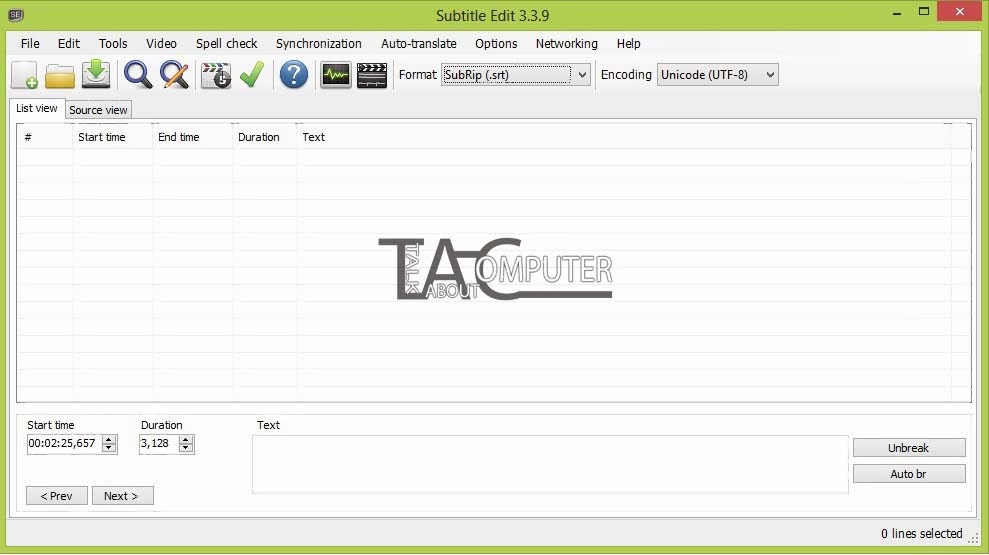
miliki, disini kita hanya perlu mengatur timing dari subtitle itu saja, banyak aplikasi yg bisa kita gunakan untuk mengatur timing subtitle tersebut, tetapi disini saya akan menggunakan aplikasi SUBTITLE EDIT.
subtitile edit adalah aplikasi yg memang difungsikan khusus untuk menangani masalah subtitle. Selanjutnya untuk mengatur timing subtitle dengan aplikasi subtitle
edit ini, silahkan ikuti panduan berikut ini.

Sebelumnya silahkan download aplikasi subtitle edit nya DISINI.
Dan disini kita harus mengetahui berapa detik subtitle yg kita miliki tadi terlambat / kecepatan, caranya :

-. Play film untuk subtitle tadi, dan perhatikan baik-baik pada saat pertama kali ada obrolan dari film tersebut, langsung cepat-cepat "pause" film tersebut, dan lihat pada bagian durasinya, pada menit keberapa obrolan pertama pada film tersebut dimulai.
-. Kemudian buka subtitle film tersebut dengan "notepad" (klik kanan-->open with-->notepad"). dan lihat kalimat pertama pada subtitle tersebut tertulis pada menit keberapa.

Dari pengamatan diatas kita bisa lihat bahwa subtitle tersebut, terlalu cepat 5 detik (pada film obrolan pertama diucapkan pada menit ke 2 detik ke 1, sedangkan pada teks subtitle kalimat pada percakapan pertama muncul pada menit ke 1 detik ke 56)

Dan selanjutnya kita atur timing nya dengan subtitle edit.
1. Instal dan jalankan aplikasi subtitle edit.

2. Kemudian klik ikon "Open", dan browse subtitle yg akan kita atur.

3. Akan muncul barisan-barisan kalimat dari subtitle yg kita buka tadi, selanjutnya klik menu "Synchronization" lalu pilih "Adjust all times (show earlier/later)".

4. Selanjutnya akan muncul sebuah jendela pop-up.
-. Pada kotak waktu isikan dengan berapa detik subtitle tersebut terlambat / kecepatan, dan disini karna subtitla tadi terlalu cepat 5 detik, maka saya isikan 5 detik (formatnya : jam:menit:detik:mikro detik)
-. Selanjutnya klik "Show later" jika subtitle terlalu cepat, dan klik "Show earlier" jika subtitle terlambat.
-. Dan pastikan dalam mode "All lines"

5. Dan terakhir silahkan tutup jendela pop-up tersebut dan "save" subtitle nya (ctrl+s).
Title: Cara Mengatur Timing Subtitle yg Kecepatan Atau Terlambat
Posted by:Unknown
Published :2014-01-14T13:07:00+07:00
Rating: 3.5
Reviewer: 5 Reviews
Cara Mengatur Timing Subtitle yg Kecepatan Atau Terlambat
Title: Cara Mengatur Timing Subtitle yg Kecepatan Atau Terlambat
Posted by:Unknown
Published :2014-01-14T13:07:00+07:00
Rating: 3.5
Reviewer: 5 Reviews
Cara Mengatur Timing Subtitle yg Kecepatan Atau Terlambat

Title: Cara Mengatur Timing Subtitle yg Kecepatan Atau Terlambat
Posted by:Unknown
Published :2014-01-14T13:07:00+07:00
Rating: 3.5
Reviewer: 5 Reviews
Cara Mengatur Timing Subtitle yg Kecepatan Atau Terlambat

Download Aplikasi PHP Designer 8 With Keygen


Aplikasi PHP Designer adalah sebuah aplikasi web designer dan programer yg meliputi bahasa pemrograman web yg lengkap, seperti html, php, css, javascript, jQuery, js, SQL, C#, phyton dan masih banyak lagi. Kecepatannya dalam menjalankan program dan mengolah setiap kode yg tertuliskan membuat aplikasi ini sangat banyak digunakan oleh para perancang web profesional.

Bagi seorang pemula aplikasi ini juga sangat cocok sebagai aplikasi yg dapat dijadikan sebagai sarana pembantu dalam mempelajari bahasa pemrograman web, karna akan banyak fitur-fitur yg dapat membantu kita saat menggunakannya, seperti error checking yg akan memberitahu kita dengat cepat jika ada kesalahan kode yg tertulis, dan juga setiap kali kita mengetikan sebuah kode, maka akan muncul jendela pop-up atau petunjuk yg akan menampilkan deretan dari tag-tag atau kode apa saja yg bisa kita masukan kedalam kode tersebut, tampilan maupun fitur yg user friendly membuat para pengguna sangat nyaman dalam menjalankannya, dan tentunya aplikasi ini pun sangat ringan dan tidak akan memberatkan memori komputer saat menjalankannya.
Nah bagi kalian yg ingin menggunakan aplikasi PHP Designer 8 ini, bisa langsung kalian download dari link dibawah ini.

Download Aplikasi PHP Designer 8
Download Serial Number
Title: Download Aplikasi PHP Designer 8 With Keygen
Posted by:Unknown
Published :2014-01-06T21:04:00+07:00
Rating: 3.5
Reviewer: 5 Reviews
Download Aplikasi PHP Designer 8 With Keygen
Title: Download Aplikasi PHP Designer 8 With Keygen
Posted by:Unknown
Published :2014-01-06T21:04:00+07:00
Rating: 3.5
Reviewer: 5 Reviews
Download Aplikasi PHP Designer 8 With Keygen

Title: Download Aplikasi PHP Designer 8 With Keygen
Posted by:Unknown
Published :2014-01-06T21:04:00+07:00
Rating: 3.5
Reviewer: 5 Reviews
Download Aplikasi PHP Designer 8 With Keygen

Convert File PDF to Word dengan Nitro Pro 7

Dalam sebuah file dokumen, banyak kita jumpai file-file dengan format PDF, dokumen dengan format tersebut biasanya bersifat e-book, sebuah panduan yg panjang, maupun teori-teori atau bahan dalam sebuah pekerjaan. File berformat PDF sendiri biasa dijalankan dengan aplikasi-aplikasi pembuka PDF seperti adobe reader, foxit reader, sumatra pdf, DLL.
Sebenarnya text yg ada dalam file pdf sendiri bersifat kaku atau tidak bisa di copy ke teks editor lainnya, sehingga jika kita ingin mengutip sebuah kalimat dalam file pdf tersebut kita harus mengetik ulang kalimat tersebut, tetapi ada cara lain yg bisa kita gunakan selain dari mengetik ulang kata yg ada didalam file pdf tersebut, yaitu kita bisa mengubah file pdf tersebut kedalam format microsoft word, sehingga dari hasil convert nanti kita bisa meng copy atau pun mengedit file pdf tersebut.
Nah untuk mengubah atau meng convert file pdf tersebut kita membutuhkan sebuah aplikasi tambahan seperti Nitro Pro 7, aplikasi ini sendiri mampu meng-convert file PDF menjadi file WORD, dengan interface yg simple serta proses yg cepat membuat aplikasi ini sangat banyak digunakan, dan bagi kalian yg membutuhkan atau ingin mencoba aplikasi ini bisa langsung download aplikasinya melalui link dibawah ini.

Download Aplikasi Nitro Pro 7

untuk cara penggunaannya silahkan ikuti panduan berikut ini.
1. Sebelumnya instal terlebih dahulu aplikasi nitro pro 7, dan untuk melakukan aktifasinya silahkan copy file "filechck.dll" yg ada didalam folder "crack" ke "C:\Program Files\Nitro PDF\Professional 7". dan kemudian baru jalankan aplikasi pro 7.

2. Klik Open atau "ctrl+o" untuk membuka file pdf yg akan kita convert.

3. Setelah dokumen PDF yg kita inginkan terbuka silahkan klik menu "To Word" pada tab "Convert".

4. Dan selanjutanya akan muncul sebuah jendela baru, dan klik "convert" untuk memulai prosesnya.

5. Terakhir silahkan tunggu hingga proses selesai.

File hasil convert nya bisa kalian akses pada folder yg sama dengan folder tempat dimana file pdf yg kita convert tadi.
Title: Convert File PDF to Word dengan Nitro Pro 7
Posted by:Unknown
Published :2014-01-05T22:09:00+07:00
Rating: 3.5
Reviewer: 5 Reviews
Convert File PDF to Word dengan Nitro Pro 7
Title: Convert File PDF to Word dengan Nitro Pro 7
Posted by:Unknown
Published :2014-01-05T22:09:00+07:00
Rating: 3.5
Reviewer: 5 Reviews
Convert File PDF to Word dengan Nitro Pro 7

Title: Convert File PDF to Word dengan Nitro Pro 7
Posted by:Unknown
Published :2014-01-05T22:09:00+07:00
Rating: 3.5
Reviewer: 5 Reviews
Convert File PDF to Word dengan Nitro Pro 7

Cara Convert Video 3D Menjadi 2D Dengan Avidemux

Mengenai film 3D (3 dimensi), adalah sebuah jenis film yg memiliki sebuah tampilan berbeda dari film biasanya atau film 2D, saat kita menonton film 3D kita seolah-olah berada dalam lingkup film tersebut, sehingga benda/objek2 yg ada didalam film tersebut seperti bnar ada di depan mata kita, dan menonton film 3D pun kita membutuhkan sebuah alat optik khusus yg berupa kacamata 3D, dan tanpa kacamata ini jika film 3D ditonton secara langsung maka hasil gambar yg terlihat adalah 2
gambar film yg sama yg saling berdekatan.
Dan bagaimana jika kita memiliki film 3D tetapi tidak memiliki media untuk menyaksikannya?, nah satu satunya solusi yg bisa kita lakukan adalah dengan merubah film 3D tersebut menjadi film 2D. Disini banyak aplikasi yg bisa kita gunakan dalam melakukan hal tersebut, tetapi aplikasi yg akan kita gunakan kali ini adalah aplikasi Avidemux, tanpa banyak pengaturan-pengaturan, dengan aplikasi ini kita bisa merubah film 3D menjadi 2D dengan sangat mudah. Dan sebelumnya silahkan kalian download aplikasinya DISINI
untuk tutorialnya kalian bisa ikuti panduan berikut ini.

1. Instal dan jalankan apliaksi Avidemux

2. Klik open untuk membuka Film 3D yg akan kita ubah menjadi 2D

3. Pada panel sebelah kiri, silahkan si dengan pengaturan seperti berikut.
-. Video output : Mpeg4 AVC (x264)
-. Audio output : AC3 (lav)
-. Output Format : Mkv Muxer

4. Selanjutnya klik "filter" pada panel "Video Output"

5. Klik "swsResize", dan tentukan pengaturannya seperti berikut.
-. Source : 1:1
-. Destination : 16:9, lalu klik "ok"

6. Dan selanjutnya pilih menu "Crop".

7. pada bagian "Left" isikan dengan angka yg pas untuk memotong pertengahan dari video tersebut, jika sudah pas, silahkan klik "ok"

8. Klik "Preview" untuk melihat hasilnya.

9. Terakhir simpan video tersebut, dangan cara klik menu "file-->save", simpan dengan ekstensi .Mkv dan selanjutnya silahkan tunggu hingga proses convert nya selesai.

Title: Cara Convert Video 3D Menjadi 2D Dengan Avidemux
Posted by:Unknown
Published :2014-01-05T21:39:00+07:00
Rating: 3.5
Reviewer: 5 Reviews
Cara Convert Video 3D Menjadi 2D Dengan Avidemux
Title: Cara Convert Video 3D Menjadi 2D Dengan Avidemux
Posted by:Unknown
Published :2014-01-05T21:39:00+07:00
Rating: 3.5
Reviewer: 5 Reviews
Cara Convert Video 3D Menjadi 2D Dengan Avidemux

Title: Cara Convert Video 3D Menjadi 2D Dengan Avidemux
Posted by:Unknown
Published :2014-01-05T21:39:00+07:00
Rating: 3.5
Reviewer: 5 Reviews
Cara Convert Video 3D Menjadi 2D Dengan Avidemux