Showing posts with label HARDWARE. Show all posts

Cek Suhu Processor Dengan Core Temp

 Bagi seorang user, memantau kinerja dari setiap komponen yg ada di dalam CPU merupakan suatu hal yg wajib, terutama untuk mengecek kesehatan dari komponen-komponen penting seperti procesor, processor merupakan komponen yg memproses seluruh perintah input yg kita lakukan pada saat beraktivitas dengan sebuah komputer, semakin banyak perintah yg kita berikan atau semakin banyak kegiatan yg kita lakukan pada sebuah komputer akan membuat processor bekerja lebih banyak, dan hal ini tentunya akan membuat suhu dari processor tersebut terus meningkat, jika saja sebuah processor telah mencapai suhu maksimalnya maka dipastikan processor akan mengalami overheat dan komputer pun akan me-restart sendiri.
Disini bagaimana cara kita melihat suhu dari sebuah processor, tentu tidak menggunakan termometer atau hal semacamnya, kita cukup menggunakan aplikasi Core Temp, aplikasi ini akan menampilkan suhu processor yg ada pada komputer kita dan beberapa informasi lain dari processor tersebut.
Berikut ini adalah screenshoot yg saya ambil saat menggunakan aplikasi ini.


-.Pada kotak "Processor #0: Temperatur Reading", lihat pada bagian yg saya beri tanda dan itulah angka dari suhu processor tersebut.
-.Pada kotak Information kalian bisa melihat informasi lengkap dari processor yg kalian gunakan, seperti model, platform, frequency, dll.

Download Core Temp.exe

Tips Mengatasi Processor overheat
1. lepas cpu fan dari motherboard dan bersihkan debu dan kotoran yg ada pada fan dan heatsing, karna kotoran yg ada akan menghambat udara yg diberikan dari fan tersebut.
2. Cek pasta/thermal paste processor tersebut, jika sudah kering sebaiknya olesi lagi karna fungsi dari pasta ini adalah menyerap panas yg dihasilkan dari sebuah processor.
3. Cek juga RPM dari CPU fan, jika sudah melemah sebaiknya diganti yg baru.
4. Jika kalian seorang gamer atau pengguna komputer berat sebaiknya jangan gunakan CPU fan yg abal-abal, pilih yg berkualitas seperti corsair hydro series, cooler master hyper, dan sejenisnya. atau bila perlu kalian bisa menerapkan tehnik water cooling untuk system pendingin kalian.
Title: Cek Suhu Processor Dengan Core Temp
Posted by:Unknown
Published :2015-06-06T16:43:00+07:00
Rating: 3.5
Reviewer: 5 Reviews
Cek Suhu Processor Dengan Core Temp
Title: Cek Suhu Processor Dengan Core Temp
Posted by:Unknown
Published :2015-06-06T16:43:00+07:00
Rating: 3.5
Reviewer: 5 Reviews
Cek Suhu Processor Dengan Core Temp

Title: Cek Suhu Processor Dengan Core Temp
Posted by:Unknown
Published :2015-06-06T16:43:00+07:00
Rating: 3.5
Reviewer: 5 Reviews
Cek Suhu Processor Dengan Core Temp

Cara melihat tipe motherboard tanpa bongkar CPU


Motherboard adalah salah satu komponen yg ada di dalam CPU, komponen ini menjadi tempat bertemunya antar komponen lainnya seperti video graphic, processor, ram, dll. Untuk itu jika kita ingin melakukan upgrade komputer, seperti contoh jika kita ingin menambah RAM, sebelum melakukan pembelian RAM sebaiknya kita ketahui terlebih dahulu spec dari motherboard yg kita miliki, untuk mengecek spec dri motherboard tersebut kita bisa mencarinya di internet, dan tentunya kita harus mengetahui nama dan tipe dari motherboard tersebut, nah bagaimana cara kita untuk mengetahuinya, dan tentunya dengan cara yg mudah, maka disini saya akan menjelaskan sedikit trik
untuk mengetahui tipe motherboard tanpa melihat motherboard-nya langsung, yaitu kita bisa melihatnya melalui menu command prompt/cmd.
Langsung saja simak panduannya berikut ini.

1. Jalankan menu command prompt (run-->cmd), lalu ketikan kode "wmic", kemudian tekan enter.

2. Setelah itu akan muncul keterangan baru seperti berikut.

3. Lalu ketikan lagi kode "Baseboard", kemudian tekan enter.

4. Maka akan muncul informasi dari motherboard kalian, perhatikan baik-baik lihat pada bagian product dan lihat keterangannya, dan keterangan itu lah tipe dari motherboard kalian.
Title: Cara melihat tipe motherboard tanpa bongkar CPU
Posted by:Unknown
Published :2014-06-18T11:00:00+07:00
Rating: 3.5
Reviewer: 5 Reviews
Cara melihat tipe motherboard tanpa bongkar CPU
Title: Cara melihat tipe motherboard tanpa bongkar CPU
Posted by:Unknown
Published :2014-06-18T11:00:00+07:00
Rating: 3.5
Reviewer: 5 Reviews
Cara melihat tipe motherboard tanpa bongkar CPU

Title: Cara melihat tipe motherboard tanpa bongkar CPU
Posted by:Unknown
Published :2014-06-18T11:00:00+07:00
Rating: 3.5
Reviewer: 5 Reviews
Cara melihat tipe motherboard tanpa bongkar CPU

Cara Jumper Power Suply Supaya Hidup Tanpa Motherboard

Sedikit mengulas tentang masalah hardware, ada sebuah trik yg akan saya bahas di dalam postingan ini, yaitu cara menghidupkan power suply/PSU tanpa menghubungkannya dengan motherboard. Cara ini akan berguna saat kita ingin menguji sebuah komponen baru yg ada di dalam cpu, misalnya untuk mencoba sebuah fan atau led yg baru kita beli, mungkin sedikit merepotkan jika kita harus menghidupkan cpu secara normal hanya untuk menguji sebuah lampu led atau fan tersebut,  dan yg akan kita lakukan dari postingan ini adalah menjumper/menghubungkan 2 kabel dari power suply, sehingga power suply tersebut akan hidup langsung ketika kabel power suply disambungkan ke arus listrik, nah untuk lebih lengkapnya silahkan kalian ikuti petunjuk berikut ini.

Sebelumnya siapkan terlebih dahulu alat-alat berikut ini.
1.Tang
2. Kabel NYA 1,5 +- 4CM, lalu kupas setiap ujung kabel dan tekuk kabel tersebut, sehingga membentuk huruf U seperti gambar berikut ini.

3. Power suply
4. Fan atau led atau komponen lainnya yg akan kita coba.
Dan sekarang kita akan menjumper power suply tersebut.
1. Dari power suply ambil connector 20pin atau conector yg memberikan daya pada motherboard.

2. Selanjutnya kita akan mengjumper ke2 kabel dari connector 20pin tersebut, yaitu kabel yg berwarna ''HIJAU" dan "HITAM", dan kabel tersebut letaknya bersebelahan.

Lalu jumper menggunakan kabel NYA berbentuk U tadi, sehingga hasilnya akan seperti gambar berikut.

Pastikan ke-2 kabel "HIJAU" dan "HITAM" tadi terhubung melalui kabel NYA yg kita hubungkan tadi.

5. Selanjutnya kita akan menyambungkan fan yg akan kita uji, disini saya akan mencoba sebuah fan casing, sambungkan connector dari fan ke connector power suply.

6. Terakhir colokan power suply dengan stop kontak yg ada dirumah kalian, dan lihat hasilnya jika benar maka power supply akan aktif dan fan/kipas tadi pun akan menyala..

Sekian dari trik ini, yg saya harap bisa menambah sedikit ilmu bagi kalian yg suka bermain dengan hardware.
Title: Cara Jumper Power Suply Supaya Hidup Tanpa Motherboard
Posted by:Unknown
Published :2014-01-08T13:17:00+07:00
Rating: 3.5
Reviewer: 5 Reviews
Cara Jumper Power Suply Supaya Hidup Tanpa Motherboard
Title: Cara Jumper Power Suply Supaya Hidup Tanpa Motherboard
Posted by:Unknown
Published :2014-01-08T13:17:00+07:00
Rating: 3.5
Reviewer: 5 Reviews
Cara Jumper Power Suply Supaya Hidup Tanpa Motherboard

Title: Cara Jumper Power Suply Supaya Hidup Tanpa Motherboard
Posted by:Unknown
Published :2014-01-08T13:17:00+07:00
Rating: 3.5
Reviewer: 5 Reviews
Cara Jumper Power Suply Supaya Hidup Tanpa Motherboard

Tips Untuk Melakukan Upgrade Komputer


Jika kalian adalah pengguna sebuah PC dan berniat untuk melakukan upgrade, maka kali ini saya akan memberikan sedikit tipsnya.Upgrade sendiri adalah mengganti suatu komponen hardware dengan komponen yg lebih baik, sehingga performa komputer yg kita rasakan akan lebih baik, dan jika kalian sedang berniat untuk melakukan upgrade sebaiknya jangan dengan perasaan yg terburu-buru, perhitungkan dan carilah informasi sebanyak mungkin dari komponen yg akan kalian upgrade, jangan sampai terjadi yg namanya BOOTLENECK (bootneck), apa itu bootneck?, bootneck adalah kejadian dimana hubungan antar komponen menjadi TIDAK seimbang, tidak seimbang dalam arti kemampuan antar komponen 1 dan lainnya sangat berbeda, seperti contoh, jika kalian meng-upgrade VGA dengan VGA GT TITAN, yaitu VGA kelas high, sedangkan kalian masih menggunakan RAM antara 2-4gb, maka ini akan terjadi bootneck, dimana kemampuan dari RAM 4gb yg kalian gunakan tidak sebanding hebat dengan VGA TITAN yg kalian upgrade tadi, dan jika tetap ingin memaksakan menggunakan VGA kelas high tersebut, setidaknya gunakanlah RAM dengan ukuran yg besar, 8gb atau yg lebih besar lgi.
Tetapi sebelum kalian melakukan upgrade VGA/RAM/PROCIE/MOTHERBOARD/HDD ,dan yg lainnya, sebaiknya kalian utamakan terlebih dahulu komponen yg 1 ini.

Power supply? Ya benar sekali, dan jika kalian beranggapan power supply/PSU ini tidak memiliki peranan yg penting, maka kalian salah besar. Power supply yg kita ketahui sebagai sumber daya untuk komponen lainnya ini memiliki peranan yg amat sangat penting, karena jika kita menggunakan power supply abal-abal atau power supply yg tegangannya tidak pure maka kerusakan yg diakibatkan oleh power supply tersebut adalah, VGA,MOTHERBOARD,RAM dan menyusul untuk komponen lainnya.
Nah bagaimana cara kita untuk mengetahui power supply/PSU dengan tegangan yg pure, PSU yg pure memiliki keefisienan daya/daya bersih setidaknya 80%, karna sampai saat ini belum ada produk PSU yg bisa menghasilkan daya bersih hingga 100%, dan ciri utama dari PSU yg pure adalah memiliki logo 80+ di PSU tersebut, jika PSU tersebut telah memiliki logo 80+ maka bisa dipastikan PSU tersebut memiliki kualitas yg baik.


Dan jika kalian ingin meng-upgrade PSU perhitungkan juga daya dari PSU tersebut dan semakin besar semakin bagus, dan jangan sampai terjadi bootneck dimana power supply/PSU tidak mampu menyediakan daya untuk komponen-komponen lainnya, tetapi untuk sedikit pertimbangan, upgrade PC dengan kelas entry usahakan untuk gunakan power supply dengan daya diatas 400 watt (pure), dan untuk kelas high bisa gunakan PSU dengan daya diatas 800 watt(pure), atau dengan daya yg lebih besar maka akan lebih baik dan lebih aman.

Mungkin sementara hanya itu tips yg bisa saya berikan, bagi kalian yg ingin bertanya/mendiskusikan hardware-nya silahkan comment artikel ini.
Title: Tips Untuk Melakukan Upgrade Komputer
Posted by:Unknown
Published :2013-10-30T21:56:00+07:00
Rating: 3.5
Reviewer: 5 Reviews
Tips Untuk Melakukan Upgrade Komputer
Title: Tips Untuk Melakukan Upgrade Komputer
Posted by:Unknown
Published :2013-10-30T21:56:00+07:00
Rating: 3.5
Reviewer: 5 Reviews
Tips Untuk Melakukan Upgrade Komputer

Title: Tips Untuk Melakukan Upgrade Komputer
Posted by:Unknown
Published :2013-10-30T21:56:00+07:00
Rating: 3.5
Reviewer: 5 Reviews
Tips Untuk Melakukan Upgrade Komputer

Mengenal Lebih Detail Tentang Power Supply


Power supply atau yg sering disebut dengan PSU (power supply unit) adalah salah satu hardware yg sangat penting dalam satu unit komputer, secara garis besar fungsi power suply  adalah memberikan daya pada CPU agar CPU tersebut bisa menyala, tetapi sebenarnya fungsi power supply sendiri adalah mengubah aliran listrik arus DC (bolak-balik) yg disediakan oleh PLN, menjadi aliran listrik arus AC (searah) yg dibutuhkan oleh komponen-komponen yg ada didalam CPU.
Dari setiap CPU memiliki banyak cabang connector, berikut akan saya jelaskan fungsi dan connector apa saja yg ada pada PSU.

1.Connector 20/24 pin ATX Motherboard


Connector ini berfungsi untuk memberikan daya pada motherboard, umumnya motherboard versi lama hanya menggunakan connector 20 pin saja, tetapi pada motherboard masa kini menggunakan connector 24 pin. Connector ini juga terbagi menjadi 2, 20pin dan 4pin sehingga connector ini bisa disatukan atau dilepas sesuai tipe motherboard.

2.Connector ATX 4 pin
Connector ini berfungsi sebagai penyedia daya pada processor kelas intel pentium IV keatas, jadi untuk processor dibawah itu tidak membutuhkan connector ini.

3.Connector sata
connector ini berfungsi sebagai penyedia daya untuk hardisk sata, cd/dvd room drive.

4.4 Pin Peripherial Power Connector / Molex Connector.
Connector ini berfungsi sebagai penyedia daya pada kipas casing, led, atau aksesoris lainnya, dan diversi cd room yg lama dan hardisk IDE connector ini juga berfungsi sebagai penyuply dayanya.

5. Connector Floppy Drive / Berg Connector
Connector ini berfungsi sebagai penyedia daya untuk floppy drive, karna penggunaan floppy drive sekarang sudah jarang ditemukan maka connector jenis ini tidak memiliki banyak cabang, dalam 1 unit PSU hanya terdapat 1 atau paling banyak 2 cabang.

6. Connector 6 pin PCI-E
Connector ini berfungsi sebagai penyedia daya untuk video card yg menggunakan slot PCI express.

7. Connector 6 pin Aux
Connector ini berfungsi untuk memberikan daya tambahan pada motherboard, tetapi tidak semua motherboard memiliki slot untuk menerima connector ini.

Dan untuk jenisnya power supply memiliki 2jenis, yaitu power supply AT dan ATX
1.Power Supply AT
power supply jenis ini adalah power supply tipe lama, dan untuk komputer masa kini sudah tidak ada lagi yg menggunakan power supply tipe ini, ciri utama dari power supply tipe ini adalah:

-. Ketika shutdown CPU tidak ikut mati, meski tekan tombol on/off secara manual.
-. Connector untuk motherboard terdiri dari 2x6 pin.
-. Daya yg tersedia rata-rata dibawah 250 watt.

2.Power Suply ATX
Power suply jenis ini adalah power supply pengembangan dari AT, dan power supply ini lah yg diterapkan pada komputer-komputer masa kini. Ciri utama power supply ini adalah:

-. Ketika shutdown, CPU otomatis mati
-. Connector yg digunakan untuk motherboard berjumlah 20pin atau 20pin + 4pin, 24pin + 4pin, atau 24pin + 8pin.
-. Memiliki daya yg lebih besar.
-. Efisiensi daya lebih baik, sehingga komponen yg menerima daya dari power supply jenis ini akan berumur lebih panjang dan tidak mudah rusak.
-. Memiliki connector tambahan, power sata.

Warna Kabel Pada Power Supply
Warna kabel pada power supply bukanlah tidak memiliki arti, warna-warni kabel yg ada pada power supply menandakan perbedaan besaran teganga yg ada pada setiap kabel,
berikut ini adalah tabel dari perbedaan tersebut.

PIN
VOLTASE (V)
WARNA STANDARD
1
+3,3
Orange
2
+3,3
Orange
3
Ground
Hitam
4
+5
Merah
5
Ground
Hitam
6
+5
Merah
7
Ground
Hitam
8
+5
Abu-Abu
9
+5
Ungu
10
+12
Kuning
11
+3,3
Orange
12
-12
Biru
13
Ground
Hitam
14
PS on
Hijau
15
Ground
Hitam
16
Ground
Hitam
17
Ground
Hitam
18
-5
Putih
19
+5
Merah
20
+5
Merah
Title: Mengenal Lebih Detail Tentang Power Supply
Posted by:Unknown
Published :2013-10-30T21:25:00+07:00
Rating: 3.5
Reviewer: 5 Reviews
Mengenal Lebih Detail Tentang Power Supply
Title: Mengenal Lebih Detail Tentang Power Supply
Posted by:Unknown
Published :2013-10-30T21:25:00+07:00
Rating: 3.5
Reviewer: 5 Reviews
Mengenal Lebih Detail Tentang Power Supply

Title: Mengenal Lebih Detail Tentang Power Supply
Posted by:Unknown
Published :2013-10-30T21:25:00+07:00
Rating: 3.5
Reviewer: 5 Reviews
Mengenal Lebih Detail Tentang Power Supply

Aplikasi Untuk Menguji Kecepatan Menulis dan Membaca Sebuah Flashdisk


Untuk menilai kemampuan dari sebuah flashdisk kita tidak bisa melihatnya dari merk, bentuk flashdisk atau pun harganya, tetapi untuk menilainya, kita harus melihat seberapa cepatnya sebuah flashdisk tersebut dalam kemampuan membaca dan menulis, disini membaca artinya, media komputer melihat/Membuka sebuah file dari flashdisk tersebut, dan untuk kemampuan menulis artinya, menyimpan data pada flashdisk tersebut. Setiap flashdisk juga memiliki kemampuan read/write yg berbeda-beda, kecuali tipe dari flashdisk tersebut benar-benar sama, tetapi bagaimana cara untuk mengetahui 2 kemampuan tersebut pada flashdisk yg kita miliki?, untuk itu saya akan memberikan sebuah aplikasi kecil yg dapat menguji kecepatan read/write pada sebuah flashdisk.
Download aplikasinya DISINI dan ikuti panduan berikut.

Sebelumnya colokan terlebih dahulu flashdisk yg akan kita uji.
1.Karna aplikasinya bersifat portable, kalian cukup ekstract dan jalankan aplikasi "USBDeview".

2.Setelah aplikasi ini berjalan, maka akan muncul daftar USB yg pernah masuk ke komputer kita. Pada daftar yg berwarna hijau, artinya USB tersebut sedang online atau terhubung dengan komputer, cari nama flashdisk yg kita colokan tadi lalu klik kanan pada flashdisk tersebut, kemudian klik speed test.

3.selanjutnya akan muncul jendela kecil baru, kemudian klik "start test"

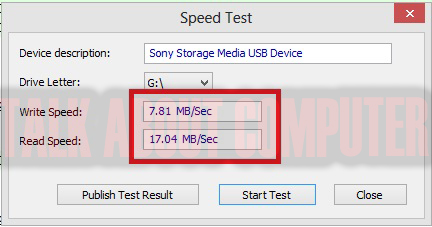
4.Jika proses pengetesan selesai maka akan muncul hasilnya seperti gambar berikut.

Title: Aplikasi Untuk Menguji Kecepatan Menulis dan Membaca Sebuah Flashdisk
Posted by:Unknown
Published :2013-09-13T02:49:00+07:00
Rating: 3.5
Reviewer: 5 Reviews
Aplikasi Untuk Menguji Kecepatan Menulis dan Membaca Sebuah Flashdisk
Title: Aplikasi Untuk Menguji Kecepatan Menulis dan Membaca Sebuah Flashdisk
Posted by:Unknown
Published :2013-09-13T02:49:00+07:00
Rating: 3.5
Reviewer: 5 Reviews
Aplikasi Untuk Menguji Kecepatan Menulis dan Membaca Sebuah Flashdisk

Title: Aplikasi Untuk Menguji Kecepatan Menulis dan Membaca Sebuah Flashdisk
Posted by:Unknown
Published :2013-09-13T02:49:00+07:00
Rating: 3.5
Reviewer: 5 Reviews
Aplikasi Untuk Menguji Kecepatan Menulis dan Membaca Sebuah Flashdisk