Showing posts with label WINDOWS. Show all posts

Cara Membuat Bootable File Instalasi Windows Dengan WBI Creator

pernahkah kalian membuat sebuah CD instalasi windows sendiri, tetapi gagal saat melakukan proses instalasi?, mungkin kegagalan ini disebabkan karena file instalasi yg kalian burning ke dalam CD/DVD tidak terdeteksi oleh sistem, melainkan CD instalasi tersebut hanya dianggap sebuah CD biasa. Memang sebenarnya ada cara khusus untuk membuat sebuah CD instalasi, yaitu dengan memgemas semua file windows tersebut sehingga menjadi satu file yg berakstensi .ISO, selanjutnya baru kita bisa membakarnya ke dalam CD/DVD seperti biasa. Lalu bagaimana cara membuat file .ISO tersebut?, di internet banyak sekali aplikasi yg bisa kita gunakan, tetapi jika kalian ingin
membuat sebuah CD instalasi windows, saya sarankan untuk menggunakan aplikasi yg bernama WBI Creator.
WBI(windows bootable image) creator ini memang dikhususkan untuk membuat sebuah file bootable untuk windows, beberapa keunggulan dari aplikasi ini adalah :
1. Gratis
2. Mudah Digunakan.
3. Tampilan yg sederhana.
4. Berukuran kecil (500kb).
5. Portable.

Dan berikut in akan saya jelaskan bagaimana cara membuat sebuah bootable dengan aplikasi WBI Creator.
Sebelumnya silahkan kalian download aplikasi WBI Creator nya DISINI

1. Silahkan jalankan aplikasi WBI Creator yg telah kalian download sebelumnya
2. Selanjutnya akan muncul tampilan seperti berikut.
-.Select OS type : pilih windows apa yg akan kalian buat bootable nya
-.CD/DVD Label : Tentukan nama dari CD/DVD nya nanti
-.Setup Location : Telusuri di folder mana kalian menyimpan file windows yg akan kalian buat bootable nya
-.Output Path : tentukan difolder mana file akhir/file ISO nya nanti disimpan

3. Jika kalian sudah menentukan kolom-kolom yg saya jelaskan tadi, silahkan klik menu "Go" untuk proses selanjutnya.

4. Maka proses pembuatan bootable pun akan berjalan, dan tunggu hingga selesai.

Selanjutnya jika proses diatas selesai, kita akan mendapatkan sebuah file berekstensi ISO pada folder output yg telah kita tentukan sebelumnya, dan file ISO itu lah yg akan kita burning ke dalam CD/DVD nanti, dan untuk melakukan proses burning nya kalian bisa menggunakan aplikasi pembakar image seperti power iso, ultra iso, dll.
Title: Cara Membuat Bootable File Instalasi Windows Dengan WBI Creator
Posted by:Unknown
Published :2014-06-19T10:30:00+07:00
Rating: 3.5
Reviewer: 5 Reviews
Cara Membuat Bootable File Instalasi Windows Dengan WBI Creator
Title: Cara Membuat Bootable File Instalasi Windows Dengan WBI Creator
Posted by:Unknown
Published :2014-06-19T10:30:00+07:00
Rating: 3.5
Reviewer: 5 Reviews
Cara Membuat Bootable File Instalasi Windows Dengan WBI Creator

Title: Cara Membuat Bootable File Instalasi Windows Dengan WBI Creator
Posted by:Unknown
Published :2014-06-19T10:30:00+07:00
Rating: 3.5
Reviewer: 5 Reviews
Cara Membuat Bootable File Instalasi Windows Dengan WBI Creator
Mengunci Komputer Dengan Tampilan yg Unik, XUS PC LOCK

Bagi kalian yg banyak menyimpan data penting di dalam komputer kalian seharusnya ada sebuah fitur keamanan yg kalian pasang di komputer tersebut agar tidak sembarangan orang bisa menggunakan komputer kalian. Windows sendiri telah menyediakan sebuah fitur penguncian yg bisa kalian aktifkan dengan mengatur password-nya, tetapi tampilan fitur ini sangat sederhana sehingga mudah membuat orang bosan melihatnya. Nah untuk itu dipostingan kali ini saya akan membagikan sebuah aplikasi keamanan yg memberikan tampilan penguncian yg unik, pola pengunciannya sendiri mirip dengan pola penguncian yg sering kalian lihat pada fitur keamanan smartphone android maupun symbian, nama aplikasi ini sendiri adalah XUS PC LOCK, dan berikut ini adalah tampilan penguncian dari aplikasi ini.

Gimana ??Menarik bukan fitur penguncian dari aplikasi ini, untuk menggunakan aplikasi ini pertama kalian harus menetukan pola seperti apa yg akan kalian gunakan untuk
membuka kunci ini nantinya, dan aplikasi ini juga banyak memiliki fitur-fitur yg canggih, seperti..

-.Anti keylogger.
-.Memiliki 3 pola tampilan : 3x3 4x4 5x5.
-.Efek animasi saat mengunci dan membuka kunci.
-.Autolock komputer saat start up.


Dan tentunya masih banyak lagi, nah bagi yg berminat untuk mencoba aplikasi ini,bisa langsung download aplikasinya melalui link dibawah ini.

Download XUS PC LOCK + keygen.rar
Password : komputersehari-hari.blogspot.com
Title: Mengunci Komputer Dengan Tampilan yg Unik, XUS PC LOCK
Posted by:Unknown
Published :2014-06-18T05:00:00+07:00
Rating: 3.5
Reviewer: 5 Reviews
Mengunci Komputer Dengan Tampilan yg Unik, XUS PC LOCK
Title: Mengunci Komputer Dengan Tampilan yg Unik, XUS PC LOCK
Posted by:Unknown
Published :2014-06-18T05:00:00+07:00
Rating: 3.5
Reviewer: 5 Reviews
Mengunci Komputer Dengan Tampilan yg Unik, XUS PC LOCK

Title: Mengunci Komputer Dengan Tampilan yg Unik, XUS PC LOCK
Posted by:Unknown
Published :2014-06-18T05:00:00+07:00
Rating: 3.5
Reviewer: 5 Reviews
Mengunci Komputer Dengan Tampilan yg Unik, XUS PC LOCK

Mengaktifkan Bunyi Saat Tombol Capslock Ditekan

Bagi seorang pengguna komputer seperti saya yg belum hapal letak dari semua huruf yg ada di keyboard, saat mengetik apa pun kita pasti akan memperhatikan keyboard bukan memperhatikan monitor, hal ini akan membuat kita tidak mengetahui jika ada kesalahan dalam pengetikan, karna dalam suatu keadaan kita sering mencoba untuk mengetik cepat, alhasil ada saja sebuah huruf yg keliru atau bahkan tertinggal, parahnya lagi saat jari kita secara tidak sengaja menekan tombol CAPS LOCK, maka semua hasil ketikan kita selanjutnya akan menggunakan huruf besar.
Sebenarnya windows sendiri telah menyiapkan sebuah fitur yg akan memberikan tanda saat tombol CAPS LOCK, NUM LOCK, SCROLL LOCK ditekan, dengan tanda berupa sebuah bunyi. Nah di postingan kali ini kita akan membahas masalah fitur tersebut, bagaimana mengaktifkannya ?? mari kita bahas bersama.

1.Buka control panel dan masuk ke pengaturan "ease of access", kemudian pilih "ease of access" center.

2.Pada jendela tersebut, klik pada menu "make the keyboard easier to use"

3.Selanjutnya pada jendela "make the keyboard easier of access", beri tanda centang pada pilihan "turn on toogle keys".

4.Terakhir klik ok, dan tutup menu control panel.

Untuk mencobanya cukup tekan tombol CAPS LOCK, NUM LOCK, atau SCROLL LOCK jika berhasil komputer kalian akan mengeluarkan suara singkat yg menandakan aktif atau tidaknya tombol tersebut.
Title: Mengaktifkan Bunyi Saat Tombol Capslock Ditekan
Posted by:Unknown
Published :2014-06-17T19:00:00+07:00
Rating: 3.5
Reviewer: 5 Reviews
Mengaktifkan Bunyi Saat Tombol Capslock Ditekan
Title: Mengaktifkan Bunyi Saat Tombol Capslock Ditekan
Posted by:Unknown
Published :2014-06-17T19:00:00+07:00
Rating: 3.5
Reviewer: 5 Reviews
Mengaktifkan Bunyi Saat Tombol Capslock Ditekan

Title: Mengaktifkan Bunyi Saat Tombol Capslock Ditekan
Posted by:Unknown
Published :2014-06-17T19:00:00+07:00
Rating: 3.5
Reviewer: 5 Reviews
Mengaktifkan Bunyi Saat Tombol Capslock Ditekan

Perkecil Penggunaan RAM dengan Memory Booster


Memory Booster, adalah sebuah aplikasi yg diciptakan untuk mengoptimalkan kinerja komputer kita, terutama pada memori RAM, aplikasi ini akan menurunkan dan menstabilkan penggunaan RAM pada komputer kita. Saat kita menggunakan komputer sering kita menjalankan aplikasi yg cukup banyak, hal ini akan berdampak pada penggunaan RAM yg semakin tinggi dan tentunya akan berpengaruh juga pada kinerja komputer kita yg akan semakin melambat.
Bagi seorang user mengontrol penggunaan RAM merupakan hal yg penting agar setiap aplikasi yg dijalankan bisa lancar tanpa mengalami macet atau bahkan not responding, nah untuk itu semoga aplikasi yg saya bagikan ini bisa membantu mengoptimalkan penggunaan RAM kalian, dan bagi yg ingin mendowload silahkan melalui link dibawah ini.

Download Memory Booster.zip
Title: Perkecil Penggunaan RAM dengan Memory Booster
Posted by:Unknown
Published :2014-06-17T05:00:00+07:00
Rating: 3.5
Reviewer: 5 Reviews
Perkecil Penggunaan RAM dengan Memory Booster
Title: Perkecil Penggunaan RAM dengan Memory Booster
Posted by:Unknown
Published :2014-06-17T05:00:00+07:00
Rating: 3.5
Reviewer: 5 Reviews
Perkecil Penggunaan RAM dengan Memory Booster

Title: Perkecil Penggunaan RAM dengan Memory Booster
Posted by:Unknown
Published :2014-06-17T05:00:00+07:00
Rating: 3.5
Reviewer: 5 Reviews
Perkecil Penggunaan RAM dengan Memory Booster

Mengakses Program dengan Tombol Kombinasi Keyboard

Untuk mengakses program atau aplikasi banyak cara yg bisa kita gunakan melalui shortcut di dekstop windows, menu start, atau bisa juga dari menu klik kanan seperti di artikel ini Mudahnya Mengakses Program Lewat Menu Klik Kanan. Nah untuk postingan kali ini kita akan membahas cara mengakses program melalui tombol kombinasi keyboard, cara ini bisa menjadi jalan pintas untuk menjalankan program yg kita inginkan, kita hanya perlu mengingat tombol kombinasi apa yg kita atur pada program tersebut dan pada jendela mana pun saat kita menekan tombol kombinasi yg kita tentukan maka aplikasi tersebut akan langsung berjalan.
Dan berikut akan kita bahas bersama cara melakukan peng-aksesan program melalui tombol kombinasi keyboard.

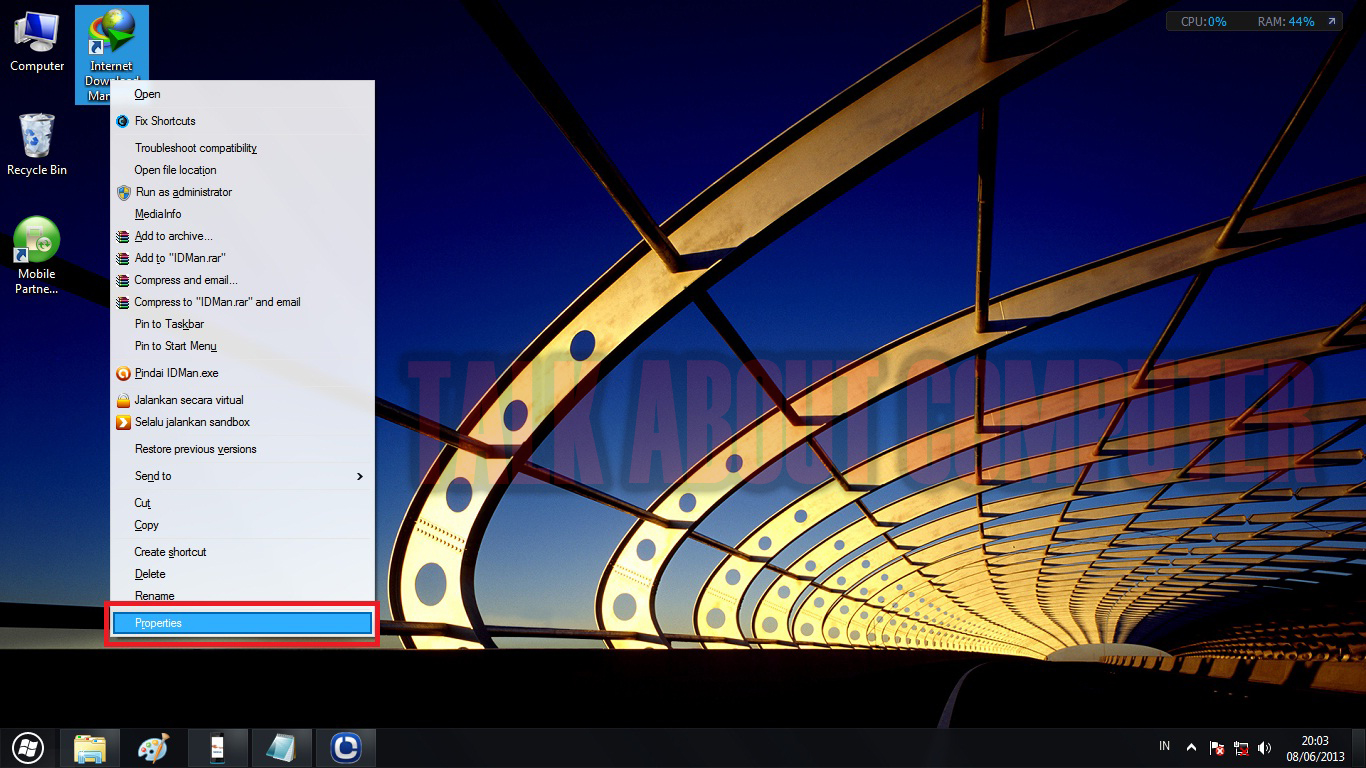
1.Program yg akan kita olah shortcutnya harus ada di dekstop windows, klik kanan pada shortcut tersebut kemudian pilih properties.

2.Setelah terbuka jendela properties, klik pada tab shortcut, dan pada bagian shortcut key, tekan tombol keyboard yg akan kita gunakan, cukup 1 tombol saja karna secara otomatis windows akan menambahkan tombol ctrl+alt+..

seperti contoh saya menggunakan tombol D, maka kombinasinya adalah ctrl+alt+D.

3.Terakhir klik OK.

Tombol kombinasi yg telah kita atur tadi hanya berjalan jika shortcut aplikasinya tetap berada pada dekstop windows, jadi jika shortcut tersebut dihapus, maka tombol kombinasi yg tadi tidak akan bisa digunakan lagi untuk mengakses program tersebut.
Title: Mengakses Program dengan Tombol Kombinasi Keyboard
Posted by:Unknown
Published :2014-06-17T00:15:00+07:00
Rating: 3.5
Reviewer: 5 Reviews
Mengakses Program dengan Tombol Kombinasi Keyboard
Title: Mengakses Program dengan Tombol Kombinasi Keyboard
Posted by:Unknown
Published :2014-06-17T00:15:00+07:00
Rating: 3.5
Reviewer: 5 Reviews
Mengakses Program dengan Tombol Kombinasi Keyboard

Title: Mengakses Program dengan Tombol Kombinasi Keyboard
Posted by:Unknown
Published :2014-06-17T00:15:00+07:00
Rating: 3.5
Reviewer: 5 Reviews
Mengakses Program dengan Tombol Kombinasi Keyboard

Mengedit Tampilan Windows dengan WindowsBlids 7

Selain mengganti thema dan menggunakan skinpack, ada aplikasi lain yg bisa mengubah tampilan windows 7, termasuk wallpapper, font, taksbar, menu start, dan masih banyak lagi. Nama aplikasi tersebut adalah windowsblinds 7, skin bawaan dari aplikasi ini sendiri sudah cukup banyak, tetapi kita bisa menambahnya dengan mendownload skin lainnya secara manual, untuk menggunakan aplikasi ini juga sangat mudah, dan berikut akan saya jelaskan cara mengoperasikannya.

1.Instal dan jalankan aplikasinya, lalu akan muncul tampilan seperti ini.

2.lihat pada bagian bawah, terdapat kolom visual style, 3 style, colour, texturs, dll. klik pada bagian masing-masing untuk menentukan tampilan seperti yg kalian inginkan.

3. Terakhir klik apply changes dan tutup aplikasinya.

Untuk mendownload skin lainnya kalian bisa klik "get more skin" pada bagian atas aplikasi, dan untuk mendownload aplikasi ini,silahkan klik link di bawah ini

Download WindowBlinds 7
Title: Mengedit Tampilan Windows dengan WindowsBlids 7
Posted by:Unknown
Published :2014-06-16T16:30:00+07:00
Rating: 3.5
Reviewer: 5 Reviews
Mengedit Tampilan Windows dengan WindowsBlids 7
Title: Mengedit Tampilan Windows dengan WindowsBlids 7
Posted by:Unknown
Published :2014-06-16T16:30:00+07:00
Rating: 3.5
Reviewer: 5 Reviews
Mengedit Tampilan Windows dengan WindowsBlids 7

Title: Mengedit Tampilan Windows dengan WindowsBlids 7
Posted by:Unknown
Published :2014-06-16T16:30:00+07:00
Rating: 3.5
Reviewer: 5 Reviews
Mengedit Tampilan Windows dengan WindowsBlids 7

Mudahnya Mengakses Program Lewat Menu Klik Kanan


Secara umum jika kita ingin mengakses sebuah program kita bisa melalui shortcut pada dekstop windows, atau bisa juga melalui all program pada menu start. Nah sebenarnya jika kita memodifikasi sedikit file registry, kita bisa membuat jalan pintas baru untuk mengakses sebuah program yaitu dengan meletakan program favorit kita dalam menu klik kanan, jadi saat nanti kita klik kanan pada area sebuah folder atau pada dekstop windows, maka aplikasi/program yg kita letakan akan ada dalam menu klik kanan tersebut.
Nah untuk mecobanya bisa kalian ikuti panduan berkut ini

1.Buka menu registry editor (pada menu run ketikan "regedit").

2.lalu buka directory "HKEY_CLASSES_ROOT\Directory\Background\"

3.klik kanan pada sub directory shell, lalu pilih new-->key, dan beri nama key tersebut dengan nama "ONE CLICK AIMP3".

4.kemudian klik kanan pada key ONE CLICK AIMP3 yg kita buat tadi lalu pilih new-->key, dan beri nama key tersebut dengan nama "command".

5.edit value data pada key "command" tadi dengan cara double klik pada "default" pada bagian "name", dan isikan datanya dengan kode "AIMP3.EXE".

6.Terakhir klik OK dan tutup menu registry editor.

Sekarang kalian bisa melihat hasilnya, coba kalian klik kanan pada area dekstop atau pada area sebuah folder, maka dalam menu klik kanan tersebut akan muncul menu "ONE CLICK AIMP3", dan saat kalian klik maka aplikasi pemutar musik aimp tersebut akan terbuka.

*ket :
-.Nama "ONE CLICK AIMP3" pada langkah ke-3 bisa kalian ubah sesuai keinginan.
-.Kode "AIMP3.EXE" pada langkah ke-5 itu tergantung pada aplikasi yg ingin kalian tambahkan, seperti contoh jika kalian ingin menambahkan aplikasi mozilla firefox,
maka kode yg diisi adalah "FIREFOX.EXE", atau SAFARI.EXE (untuk program safari).
Title: Mudahnya Mengakses Program Lewat Menu Klik Kanan
Posted by:Unknown
Published :2014-06-15T06:30:00+07:00
Rating: 3.5
Reviewer: 5 Reviews
Mudahnya Mengakses Program Lewat Menu Klik Kanan
Title: Mudahnya Mengakses Program Lewat Menu Klik Kanan
Posted by:Unknown
Published :2014-06-15T06:30:00+07:00
Rating: 3.5
Reviewer: 5 Reviews
Mudahnya Mengakses Program Lewat Menu Klik Kanan

Title: Mudahnya Mengakses Program Lewat Menu Klik Kanan
Posted by:Unknown
Published :2014-06-15T06:30:00+07:00
Rating: 3.5
Reviewer: 5 Reviews
Mudahnya Mengakses Program Lewat Menu Klik Kanan

Treat your PC With Baidu PC Faster

Baidu PC Faster is an application utilities that are produced by a company from thailand country. This application glance looks very simple, but if its traced each, this application has features with functionality that is highly optimized, and these features are urgently needed in the treatment
windows, while the following are the features of this application Baidu PC Faster:

-. Healthy check.
-. Win update.
-. Cleaner.
-. Speedup.
-. Virus scan.
-. Toolbox.
-. Appstore.
-. Faster game.
And many more.

With the myriad of features that are offered by Baidu pc applications faster, I think the damage to the system that caused us to be slow computer performance will be easily handled by this application, What's more this application has a memory capacity that small, so it does not consume a lot of RAM with size that large, considering this application will be always active and standby in your system.
Well for those of you who want to download faster Baidu's PC, please go to link below.

Download Baidu PC faster.
Title: Treat your PC With Baidu PC Faster
Posted by:Unknown
Published :2014-06-09T04:38:00+07:00
Rating: 3.5
Reviewer: 5 Reviews
Treat your PC With Baidu PC Faster
Title: Treat your PC With Baidu PC Faster
Posted by:Unknown
Published :2014-06-09T04:38:00+07:00
Rating: 3.5
Reviewer: 5 Reviews
Treat your PC With Baidu PC Faster

Title: Treat your PC With Baidu PC Faster
Posted by:Unknown
Published :2014-06-09T04:38:00+07:00
Rating: 3.5
Reviewer: 5 Reviews
Treat your PC With Baidu PC Faster

Rawat PC mu Dengan Baidu PC Faster


Baidu PC Faster adalah sebuah aplikasi utilities yg diproduksi oleh sebuah perusahaan dari negara thailand. Aplikasi ini sekilas terlihat sangat simple, tapi jika ditelusuri setiap fiturnya, aplikasi ini memiliki fitur-fitur dengan fungsi yg sangat optimal, serta fitur-fitur tersebut memang sangat dibutuhkan dalam perawatan
windows, adapun berikut adalah fitur-fitur dari aplikasi Baidu PC Faster ini :

-.Healthy check.
-.Win update.
-.cleaner.
-.Speedup.
-.Virus scan.
-.Toolbox.
-.Appstore.
-.Game faster.
And many more.

Dengan segudang fitur yg ditawarkan oleh aplikasi baidu pc faster ini, saya rasa kerusakan-kerusakan pada system yg mengakibatkan kinerja komputer kita menjadi lambat akan dengan mudah ditangani oleh aplikasi ini, lebihnya lagi aplikasi ini memiliki kapasitas memori yg kecil, sehingga tidak banyak mengkonsumsi RAM dengan ukuran yg besar, mengingat aplikasi ini akan selalu aktif dan standby dalam system kalian.
Nah bagi kalian yg ingin mendownload aplikasi BaiDu PC faster ini, silahkan untuk menuju link di bawah ini.

Download BaiDu PC faster.
Title: Rawat PC mu Dengan Baidu PC Faster
Posted by:Unknown
Published :2014-06-09T04:22:00+07:00
Rating: 3.5
Reviewer: 5 Reviews
Rawat PC mu Dengan Baidu PC Faster
Title: Rawat PC mu Dengan Baidu PC Faster
Posted by:Unknown
Published :2014-06-09T04:22:00+07:00
Rating: 3.5
Reviewer: 5 Reviews
Rawat PC mu Dengan Baidu PC Faster

Title: Rawat PC mu Dengan Baidu PC Faster
Posted by:Unknown
Published :2014-06-09T04:22:00+07:00
Rating: 3.5
Reviewer: 5 Reviews
Rawat PC mu Dengan Baidu PC Faster

Cara Paling Ampuh Menginstal Net. Framework di Windows 8

Net. Framework adalah sebuah komponen yg terdapat didalam windows, dimana tanpa komponen ini banyak aplikasi yg tidak bisa dijalankan dan bahkan tidak bisa diinstal, akan muncul sebuah notifikasi yg memberitahukan bahwa aplikasi tersebut membutuhkan net. framework untuk melanjutkan penginstalan.
Nah dari beberapa masalah yg saya temukan, menginstal net. framework di windows 8 sangat rumit, beberapa upaya penginstalan net. frame work di windows 8 yg telah saya coba seperti melalui cmd dengan mengetikan kode seperti ini.
"DISM.exe /Online /enable-feature /featurename:NetFX3 /Source:E:\sources\sxs /LimitAccess"
hasilnya tetap tidak bisa, saya coba melalui group policy pun tetap tidak bisa, begitu juga dengan cara melalui "control panel-->turn on/off program features", bahkan dengan aplikasi regcur* pun hasilnya tetap sama.
Nah bagi kalian yg telah mengupayakan cara diatas namun tetap tidak bisa, mungkin cara yg akan saya berikan kali ini, adalah cara terakhir dan cara paling ampuh dalam masalah penginstalan net. framework di windows 8, yaitu dengan menjalankan sebuah aplikasi yg bernama Microsoft .NET Framework 3.5 Offline Installer.exe maka aplikasi ini akan dengan sendirinya menginstal net. framework di windows 8 kalian, kalian hanya cukup menyiapkan sebuah cd instalasi windows 8 tersebut.

Dan untuk caranya silahkan kalian ikuti panduan berikut ini.
1. Sebelumnya silahkan download aplikasi Microsoft .NET Framework 3.5 Offline Installer.exe DISINI
2. Kemudian jalankan aplikasi Microsoft .NET Framework 3.5 Offline Installer.exe
3. Pada kolom "select windows 8 instalation media drive" silahkan pilih dimana CD instalasi windows 8 kalian berada.
4. Selanjutnya silahkan klik "start instalation" untuk memulai proses penginstalan.

Terakhir kalian tinggal menunggu saja hingga ada notifikasi bahwa proses penginstalan net. framework selesai.
Title: Cara Paling Ampuh Menginstal Net. Framework di Windows 8
Posted by:Unknown
Published :2014-06-08T11:11:00+07:00
Rating: 3.5
Reviewer: 5 Reviews
Cara Paling Ampuh Menginstal Net. Framework di Windows 8
Title: Cara Paling Ampuh Menginstal Net. Framework di Windows 8
Posted by:Unknown
Published :2014-06-08T11:11:00+07:00
Rating: 3.5
Reviewer: 5 Reviews
Cara Paling Ampuh Menginstal Net. Framework di Windows 8

Title: Cara Paling Ampuh Menginstal Net. Framework di Windows 8
Posted by:Unknown
Published :2014-06-08T11:11:00+07:00
Rating: 3.5
Reviewer: 5 Reviews
Cara Paling Ampuh Menginstal Net. Framework di Windows 8

Cara Menghapus File/Folder yg Susah Dihapus Di Windows XP Tanpa Aplikasi

Setelah sebelumnya saya pernah membuat tutorial cara menghapus file yg dihapus, tetapi tutorial tersebut hanya berlaku pada windows 7 dan windows 8, dan untuk windows xp memang memiliki cara yg sedikit berbeda.
Untuk file/folder yg susah untuk dihapus memang sering kita temukan terutama pada komputer yg sudah terjangkit oleh virus, karena memang penyebab sebuah file/folder yg susah dihapus kemungkinan besar adalah virus, virus menyebabkan komponen/struktur dari file tersebut rusak, sehingga akan sulit untuk dihapus, dan jika tidak ditangani dengan cepat virus yg bersarang pada file tersebut akan menyebar pada folder dan file-file lainnya untuk menghapus file yg sudah menjadi sarang virus tersebut pun kita akan menggunakan cara yg sedikit memaksa, tetapi kita coba terlebih dahulu tanpa menggunakan aplikasi.
Dan silahkan kalian ikuti panduan berikut ini.

1. Buka "folder options" yg ada pada menu "tools".

2. Buka menu "view", lalu hilangkan tanda centang pada entry "use simple file sharing (recomemended).

3. Selanjutnya klik kanan pada file/folder yg susah dihapus, kemudian pilih "propertise-->security-->user-->Advenced"

4. Maka akan muncul jendela baru, lalu pilih pada profil "user", kemudian klik "edit".

5. Setelah muncul tampilan seperti gambar berikut ini, beri tanda centang pada semua bagian yg ada pada kolom "allow"

6. Selanjutnya keluar dari menu propertise tadi dengan cara klik "ok".

Dan sekarang silahkan kalian coba hapus file/folder tadi, jika memang file tersebut belum terlalu parah maka file tersebut akan terhapus dengan mudah.
Jika cara diatas gagal, silahkan gunakan aplikasi unlocker yg bisa kalian baca tutorialnya DISINI, dan untuk pengguna windows 7 dan 8 silahkan baca tutorial cara menghapus file tanpa aplikasi DISINI.
Title: Cara Menghapus File/Folder yg Susah Dihapus Di Windows XP Tanpa Aplikasi
Posted by:Unknown
Published :2014-06-06T07:00:00+07:00
Rating: 3.5
Reviewer: 5 Reviews
Cara Menghapus File/Folder yg Susah Dihapus Di Windows XP Tanpa Aplikasi
Title: Cara Menghapus File/Folder yg Susah Dihapus Di Windows XP Tanpa Aplikasi
Posted by:Unknown
Published :2014-06-06T07:00:00+07:00
Rating: 3.5
Reviewer: 5 Reviews
Cara Menghapus File/Folder yg Susah Dihapus Di Windows XP Tanpa Aplikasi

Title: Cara Menghapus File/Folder yg Susah Dihapus Di Windows XP Tanpa Aplikasi
Posted by:Unknown
Published :2014-06-06T07:00:00+07:00
Rating: 3.5
Reviewer: 5 Reviews
Cara Menghapus File/Folder yg Susah Dihapus Di Windows XP Tanpa Aplikasi

Amankan Hardisk Dari Gangguan Dengan Deep Freeze


Deep Freeze adalah sebuah aplikasi utility yg diproduksi oleh Faronics, yaitu sebuah perusahan yg bekerja dalam bidang pembuatan software, aplikasi deep freeze ini berfungsi untuk mengamankan hardisk dari segala macam gangguan termasuk virus, yaitu dengan cara membekukan hardisk tersebut sehingga segala macam perubahan pada hardisk tersebut hanya berlaku pada saat komputer dalam keaadaan menyala, tetapi setelah komputer direstart maka isi dari hardisk tersebut akan kembali seperti saat awal kita mengaktifkan aplikasi deep freeze ini, misalnya pada saat komputer dihidupkan dan aplikasi deep freeze ini aktif, kita menyimpan sebuah file pada hardisk yg kita bekukan, maka pada saat komputer di restart file yg kita simpan tadi akan hilang, jadi keuntungannya jika hardisk tersebut terinfeksi virus maka kita cukup merestart komputer itu saja, maka kondisi hardisk akan kembali seperti semula, dan dalam system administratornya kita bisa menentukan parisi mana yg akan dibekukan oleh aplikasi ini, umumnya hanya partisi system saja yg dibekukan.
Aplikasi ini sangat dianjurkan bagi komputer yg penggunaannya bersifat umum, seperti komputer warnet sehingga kita tidak pelu takut jika ada pengguna komputer yg mengubah-ubah pengaturan dari sistem yg telah terpasang, dan untuk mengakses aplikasi deep freeze ini pun juga membutuhkan password sehingga aplikasi ini aman dan sangat cocok dipasang pada komputer-komputer yg digunakan oleh orang banyak.

Sebelumnya silahkan kalian download aplikasi deep freeze dibawah ini
Download aplikasi Deep Freeze Standart

1.Setelah kalian download aplikasinya, silahkan instal seperti biasa, dan pada ssat proses penginstalan akan muncul tampilan seperti ini, pada kolom "volumes to freeze" silahkan tentukan partisi mana yg akan kita bekukan.

2.Setelah proses instal selesai maka komputer akan me-restart dan tunggu hingga normal kembali, selanjutnya akses aplikasi deepfreeze tadi dengan cara menekan tombol kombinasi "Ctrl+Shift+Alt+F6, dan bisa juga mengaksesnya dari menu taskbar dengan cara tekan "Ctrl+Shift lalu double klik ikon deep freeze".
3.Akan muncul jendela seperti ini, karna password belum ditentukan maka langsung saja klik tombol "ok"
4.Pada jendela selanjutnya akan muncul tampilan seperti berikut ini.
 lihat pada bagian "Status on next boot" akan terlihat 3 opsi yg bisa kita pilih
-.Boot Frozen : Artinya jika kita memilih opsi ini maka deep frezee akan aktif, dan setiap kalian restart maka hardisk akan kembali seperti semula
-.Boot Thawed On Next : lihat kotak kecil yg ada pada sebelah opsi ini, jika kita memilih nomor 3 aplikasi ini baru akan aktif setelah restart yg ke-3 kalinya, contohnya pada restart pertama aplikasi ini akan mati dan hardisk tidak dibekukan, tetapi pada restart yg ke-3 kalinya barulah aplikasi ini akan aktif dengan sendirinya.
-.Boot Thawed : Mematikan/menonaktifkan aplikasi deep freeze.

5.Selanjutnya silahkan masukan password untuk mengakses aplikasi ini, caranya klik pada tab "password" lalu ketikan password yg kalian inginkan pada kota change password.

Dan terakhir kalian bisa klik "ok" atau klik "apply and reboot".

Nb : Bagi pengguna windows 8, saat penginstalan akan terjadi trouble compability, baca artikel berikut ini untuk solusinya cara menginstal aplikasi yg tidak kompatibel.
Title: Amankan Hardisk Dari Gangguan Dengan Deep Freeze
Posted by:Unknown
Published :2013-11-02T00:37:00+07:00
Rating: 3.5
Reviewer: 5 Reviews
Amankan Hardisk Dari Gangguan Dengan Deep Freeze
Title: Amankan Hardisk Dari Gangguan Dengan Deep Freeze
Posted by:Unknown
Published :2013-11-02T00:37:00+07:00
Rating: 3.5
Reviewer: 5 Reviews
Amankan Hardisk Dari Gangguan Dengan Deep Freeze

Title: Amankan Hardisk Dari Gangguan Dengan Deep Freeze
Posted by:Unknown
Published :2013-11-02T00:37:00+07:00
Rating: 3.5
Reviewer: 5 Reviews
Amankan Hardisk Dari Gangguan Dengan Deep Freeze

Fhotoroom Aplikasi Editor Foto Untuk Windows 8

Fhotoroom adalah sebuah aplikasi editor foto yg termasuk dari salah satu aplikasi populer untuk windows 8, aplikasi ini memiliki UI yg canggih dengan tampilan fullscreen, walau tidak diperuntukan untuk edit foto dalam tingkat expert, tetapi aplikasi ini sudah cukup untuk membuat sebuah foto jauh lebih indah dari sebelumnya,
dengan dibekali fitur-fitur yg canggih serta efek-efek foto yg lengkap membuat aplikasi ini layaknya sebuah aplikasi editor fhoto yg handal, dengan struktur aplikasi yg sederhana membuat aplikasi ini mudah digunakan walaupun untuk seorang pemula.


1.Untuk mendapatkan aplikasi ini, silahkan klik link dibawah ini.
http://apps.microsoft.com/windows/en-us/app/fhotoroom/4d91298a-07cb-40fb-aecc-4cb5615d53c1
2.dari link diatas, akan muncul seperti gambar berikut, lalu klik "view in windows store".
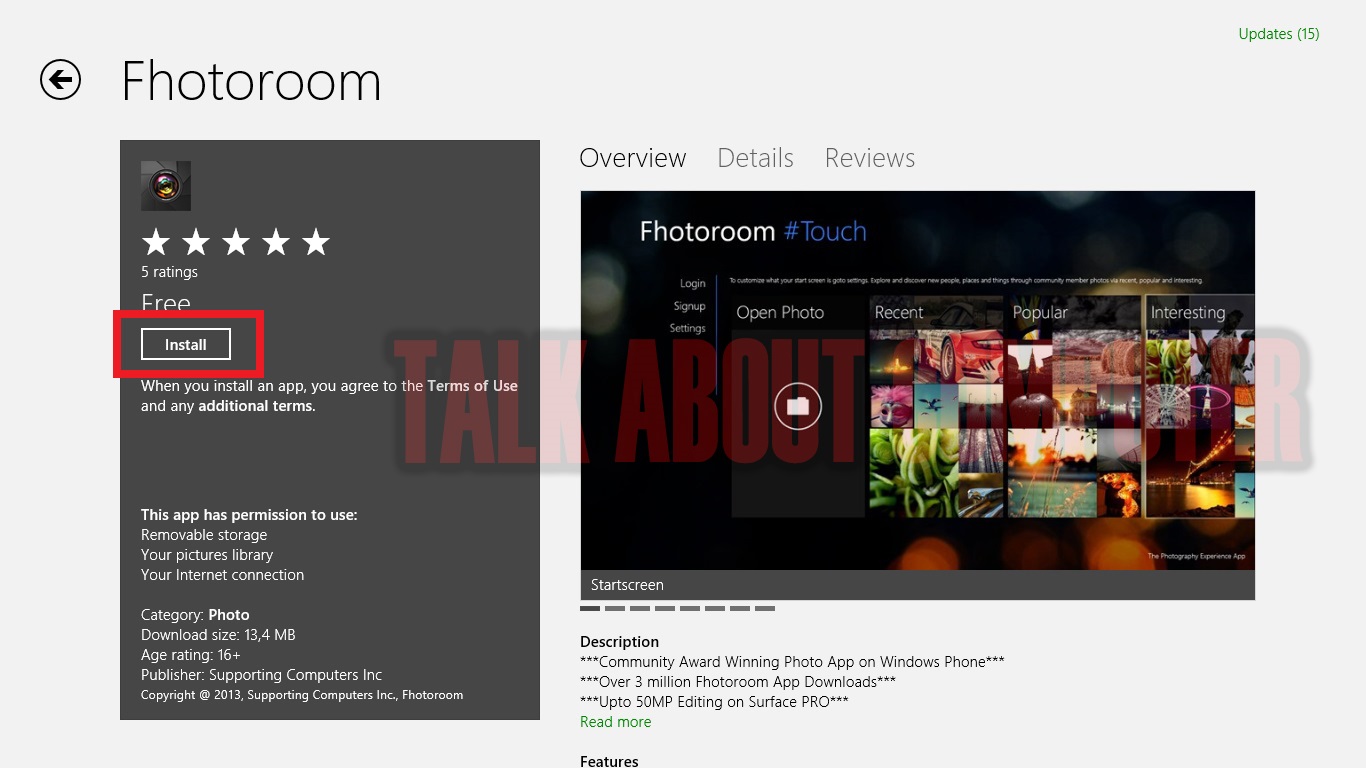
 3.Setelah itu kalian akan dialihkan ke menu store, hingga muncul seperti gambar dibawah ini, lalu klik "instal".
4.Setelah itu, proses penginstalan akan berjalan, tunggu hingga ada pemberitahuan bahwa aplikasi fhotoroom sudah siap untuk digunakan.
Selamat mencoba!!
Title: Fhotoroom Aplikasi Editor Foto Untuk Windows 8
Posted by:Unknown
Published :2013-09-08T00:48:00+07:00
Rating: 3.5
Reviewer: 5 Reviews
Fhotoroom Aplikasi Editor Foto Untuk Windows 8
Title: Fhotoroom Aplikasi Editor Foto Untuk Windows 8
Posted by:Unknown
Published :2013-09-08T00:48:00+07:00
Rating: 3.5
Reviewer: 5 Reviews
Fhotoroom Aplikasi Editor Foto Untuk Windows 8

Title: Fhotoroom Aplikasi Editor Foto Untuk Windows 8
Posted by:Unknown
Published :2013-09-08T00:48:00+07:00
Rating: 3.5
Reviewer: 5 Reviews
Fhotoroom Aplikasi Editor Foto Untuk Windows 8

Cara Mengganti Background Pada Menu Start Windows 8 dengan Foto Sendiri

Windows sendiri telah menyediakan beberapa gambar pilihan yg bisa kita gunakan untuk menganti-ganti layar background pada menu start windows 8, tetapi disini windows hanya memberikan beberapa pilihan gambar saja, dan tidak bisa diganti dengan pilihan sendiri, dalam artian user tidak bisa mengganti background tersebut dengan koleksi gambar atau pun foto favorit dari user sendiri. Walau pun pilihan gambar yg telah disediakan oleh windows sendiri sudah cukup memukau, tetapi suatu saat akan terkesan membosankan jika user tidak memiliki pilihan gambar lagi yg cocok untuk di terapkan sebagai background pada menu start tersebut.
Nah untuk itu, dipostingan kali ini, saya akan memberikan trik atau cara untuk mengganti background pada menu start windows 8 dengan foto sendiri, tentunya disini kita membutuhkan sebuah aplikasi tambahan yg dapat memudahkan kita untuk mengganti-ganti dan memilih koleksi gambar sendiri untuk dijadikan sebagai background menu start tersebut, dan nama aplikasi itu sendiri adalah Decor8, berikut adalah screenshoot dari aplikasi ini.


 Aplikasi Decor8 ini sangat simple dan mudah digunakan, saya yakin kalian akan cepat mengerti dalam mengoperasikan aplikasi ini, dan untuk aplikasinya sendiri silahkan kalian download langsung DISINI.
Title: Cara Mengganti Background Pada Menu Start Windows 8 dengan Foto Sendiri
Posted by:Unknown
Published :2013-09-06T03:35:00+07:00
Rating: 3.5
Reviewer: 5 Reviews
Cara Mengganti Background Pada Menu Start Windows 8 dengan Foto Sendiri
Title: Cara Mengganti Background Pada Menu Start Windows 8 dengan Foto Sendiri
Posted by:Unknown
Published :2013-09-06T03:35:00+07:00
Rating: 3.5
Reviewer: 5 Reviews
Cara Mengganti Background Pada Menu Start Windows 8 dengan Foto Sendiri

Title: Cara Mengganti Background Pada Menu Start Windows 8 dengan Foto Sendiri
Posted by:Unknown
Published :2013-09-06T03:35:00+07:00
Rating: 3.5
Reviewer: 5 Reviews
Cara Mengganti Background Pada Menu Start Windows 8 dengan Foto Sendiri

Cara Menginstal Windows 8 di Laptop ACER ASPIRE V5-431


Setelah saya mencoba untuk menginstal windows 8 pada laptop ACER ASPIRE V5-431, saya menemukan kendala yg biasanya tidak saya temukan saat menginstal windows 8 di PC/laptop lainnya, dan kendala yg saya temukan ini adalah yg biasa disebut dengan julukan BYOD atau blue screen of death.

Saya kira masalah seperti ini hanya terjadi dengan saya, tetapi setelah mendengar pengalaman dari teman-teman lainnya, ternyata saat mereka mencoba menginstal windows 8 pada laptop ACER ASPIRE V5-431, mereka juga menemukan masalah yg disebut sebagai BYOD tadi. Dan saya pikir apa penyebab dari masalah seperti ini ?? setelah membaca sebuah artikel di google akhirnya saya menemukan penyebabnya, yaitu kesalahan atau ketidak cocokan pada driver WLAN dan AHCI pada laptop tersebut, sehingga untuk tetap memasang windows 8 pada laptop ini kita harus mendownload terlebih dahulu driver WLAN dan AHCI nya, kemudian baru kita gabung dengan paket instalasi windows 8 nya.
Nah untuk mendapatkan driver WLAN dan AHCI nya silahkan kalian download file nya dari link dibawah ini.
Driver WLAN dan AHCI x86
Driver WLAN dan AHCI x64

1.Setelah kalian download drivernya, ekstrak file .rar tersebut.
2.copy kan folder "drivers" dan file "autounattend" hasil dari ekstrak tadi, kedalam paket instalasi windows-nya.

3.Sekarang instal windows 8 seperti biasa.
4.Pada saat pemilihan partisi hardisk, format terlebih dahulu partisi yg akan dijadikan tempat instalan, kemudian pilih "load driver", kemudian browse pada folder "drivers" yg kita copy kan tadi.
5.Tunggu hingga proses scaning selesai, maka akan muncul driver AHCI dan driver WLAN, select kedua driver tersebut,lalu klik next.
6.Dan selanjutnya selesaikan instalasi seperti biasa.

Untuk cara diatas telah saya coba dibeberapa laptop ACER ASPIRE V5-431, dan hasilnya 100% berhasil.
Bagi kalian yg ingin mencobanya juga jangan ragu dan ikuti saja langkah diatas secara seksama.
Title: Cara Menginstal Windows 8 di Laptop ACER ASPIRE V5-431
Posted by:Unknown
Published :2013-09-05T03:18:00+07:00
Rating: 3.5
Reviewer: 5 Reviews
Cara Menginstal Windows 8 di Laptop ACER ASPIRE V5-431
Title: Cara Menginstal Windows 8 di Laptop ACER ASPIRE V5-431
Posted by:Unknown
Published :2013-09-05T03:18:00+07:00
Rating: 3.5
Reviewer: 5 Reviews
Cara Menginstal Windows 8 di Laptop ACER ASPIRE V5-431

Title: Cara Menginstal Windows 8 di Laptop ACER ASPIRE V5-431
Posted by:Unknown
Published :2013-09-05T03:18:00+07:00
Rating: 3.5
Reviewer: 5 Reviews
Cara Menginstal Windows 8 di Laptop ACER ASPIRE V5-431

Cara Pasti Untuk Mengetahui Komputer Beraksitektur 32 atau 64 bit

Suatu hal yg penting bagi kita untuk mengetahui komputer yg kita gunakan beraksitektur 32 bit atau 64 bit, karna bagi kita yg sering atau bisa menginstal ulang sebuah komputer hal ini akan menjadi langkah pertama sebelum melakukan penginstalan ulang komputer tersebut. Disini komputer atau laptop yg beraksitektur 64bit jelas lebih unggul dibandingkan tipe 32 bit, jadi komputer dengan tipe 64bit bisa menggunakan OS dengan tipe 32 ataupun 64, tetapi untuk komputer dengan tipe 32bit hanya bisa menggunakan OS dengan tipe 32 bit saja, dan perbedaan dari ke-2 tipe tersebut pernah saya bahas di postingan sebelumnya yg bisa kalian baca disini Perbedaan Windows 32bit dan 64bit.
Setelah kita mengetahui perbedaan dari ke-2 tipe processor tersebut, sekarang bagaimana cara kita untuk mengetahui processor tipe berapa yg kita gunakan.
Nah untuk mengetahuinya secara pasti silahkan kalian simak panduan berikut ini.

CARA KE-1
1.Pergi ke "Control Panel", kemudian pilih "System And Security".
2.Lalu pilih menu "System".

3.Lihat pada bagian "system type", disana akan tertera rincian  "64-bit Operating System, 64-bit Based Processor".

Nah yg menjadi petunjuk bagi kita adalah pada rincian "64-bit Based Processor", ini menandakan komputer tersebut menggunakan processor dengan tipe 64bit dengan ini komputer tersebut mampu untuk menggunakan OS dengan tipe 64bit juga.

CARA KE-2
Jika kalian ragu dengan cara diatas kalian bisa cek secara pasti dengan cara berikut ini.
1.Pergi ke "Control Panel", pilih " System And Security", lalu pilih menu "System".
2.Kemudian klik menu "Performance Information and Tools" pada bagian kiri bawah.

3.Setelah terbuka klik pada menu "View and print detailed performance and system information".

4.Disini kita akan melihat semua informasi tentang komputer kita, dan sekarang lihat pada bagian "64-bit capable", jika pada bagian itu bertandakan "yes", maka komputer tersebut terpasang processor dengan arsitektur 64bit.


Sampai disini 2 cara diatas sudah bisa memastikan apakah komputer kalian menggunakan processor tipe 32 atau 64 bit.
Title: Cara Pasti Untuk Mengetahui Komputer Beraksitektur 32 atau 64 bit
Posted by:Unknown
Published :2013-09-05T02:29:00+07:00
Rating: 3.5
Reviewer: 5 Reviews
Cara Pasti Untuk Mengetahui Komputer Beraksitektur 32 atau 64 bit
Title: Cara Pasti Untuk Mengetahui Komputer Beraksitektur 32 atau 64 bit
Posted by:Unknown
Published :2013-09-05T02:29:00+07:00
Rating: 3.5
Reviewer: 5 Reviews
Cara Pasti Untuk Mengetahui Komputer Beraksitektur 32 atau 64 bit

Title: Cara Pasti Untuk Mengetahui Komputer Beraksitektur 32 atau 64 bit
Posted by:Unknown
Published :2013-09-05T02:29:00+07:00
Rating: 3.5
Reviewer: 5 Reviews
Cara Pasti Untuk Mengetahui Komputer Beraksitektur 32 atau 64 bit

Cara mengunci Port USB dengan USB Port Locked

Mengunci port USB sebenarnya bertujuan untuk meminimalisirkan serangan virus pada komputer kita, karna kemungkinan besar semua virus yg ada atau bersarang di komputer kita berasal dari interaksi antara komputer dengan flashdisk atau hardisk external yg sering kita gunakan untuk transfer data, dan jika komputer kita sering digunakan oleh orang banyak dan kita takut jika ada orang jahil yg dengan sengaja memasukan virus ke komputer kita melalui flashdisk, mungkin apliksi yg akan saya bagikan kali
ini bisa menjadi solusi yg sangat tepat dalam mengatasi masalah tersebut, nama aplikasi ini sendiri adalah USB Port Locked.

cara menggunakan aplikasi ini juga sangat mudah, interfacenya yg sederhana membuat kita cepat memahami, hanya saja sepertinya aplikasi ini tidak kompatibel untuk windows 8, tetapi tetap ada solusinya yg bisa kalian baca pada artikel ini Cara Menginstal Aplikasi yg Tidak Kompatibel di Windows.
Aplikasi yg akan kalian download ini memiliki 2 tipe, aplikasi yg menggunakan password dan aplikasi yg tidak menggunakan password, tentu untuk keamanan yg lebih optimal silahkan untuk menggunakan tipe yg menggunakan password, nah untuk aplikasinya silahkan download melalui link dibawah ini.

Download Aplikasi USB Port Locked.rar
Title: Cara mengunci Port USB dengan USB Port Locked
Posted by:Unknown
Published :2013-07-24T04:47:00+07:00
Rating: 3.5
Reviewer: 5 Reviews
Cara mengunci Port USB dengan USB Port Locked
Title: Cara mengunci Port USB dengan USB Port Locked
Posted by:Unknown
Published :2013-07-24T04:47:00+07:00
Rating: 3.5
Reviewer: 5 Reviews
Cara mengunci Port USB dengan USB Port Locked

Title: Cara mengunci Port USB dengan USB Port Locked
Posted by:Unknown
Published :2013-07-24T04:47:00+07:00
Rating: 3.5
Reviewer: 5 Reviews
Cara mengunci Port USB dengan USB Port Locked